WindowsでLinux環境を使いたいときに便利なのが「WSL」です。
WSLを利用することで、Windowsを使いながらLinux環境を利用できるようになります。
ただ、初めてWSLを使う場合、
- WSLを起動するコマンドは?
- インストールされているLinuxを確認するには?
- WSLを終了するには?
- WSLを最新版に更新するには?
といった基本的なコマンドが分かりにくいことがあります。
この記事では、WSLでよく利用する基本コマンドを、わかりやすく解説します。
WSLとは?
WSLはWindows Subsystem for Linuxの略であり、Windows上でLinux環境を実行するための仕組みです。
簡単にいうと、Windows上でLinux環境を利用できる仕組みです。
例えば、WindowsのPowerShellやコマンドプロンプトからwslコマンドを実行すると、WSLでLinux環境を起動できます。
PS C:\Users\user01> wsl
user01@pc01:/mnt/c/Users/user01$ ← UbuntuのLinux環境が起動!!
上記の例では、既定のLinuxディストリビューションとしてUbuntuが設定されているため、Ubuntuの環境が起動しています。
WSLを利用すると、LinuxのコマンドをWindows上で実行したり、Linux向けの開発ツールを利用したりできます。
あわせて読みたい
『WSL』については下記の記事で詳しく説明しています。興味のある方は下記のリンクからぜひチェックをしてみてください。 続きを見る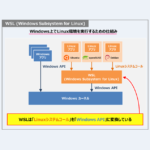
WSLとは?「WSL1とWSL2の違い」などをわかりやすく解説!
WSLの基本コマンド
ここからは、WSLでよく利用する基本的なコマンドを紹介します。
WSLを起動する
WSLを起動するには、次のコマンドを実行します。
wsl実行すると、既定に設定されているLinuxディストリビューションが起動します。
インストールされているLinuxを確認する
現在インストールされているLinuxディストリビューションを確認するには、次のコマンドを実行します。
wsl --list
# 短縮形
wsl -l
さらに、WSLのバージョンなども確認したい場合は、次のコマンドが便利です。
wsl --list --verbose
# 短縮形
wsl -l -v
実行すると、次のように表示されます。
PS C:\Users\user01> wsl -l -v
  NAME              STATE           VERSION
* Ubuntu            Running         2
docker-desktop Stopped 2VERSIONが2になっていれば、そのLinuxディストリビューションはWSL2で動作しています。
指定したLinuxを起動する
複数のLinuxディストリビューションをインストールしている場合は、起動するLinuxを指定できます。
wsl --distribution <ディストリビューション名>
# 短縮形
wsl -d <ディストリビューション名>

# 例
wsl --distribution Ubuntu
wsl -d Ubuntu<ディストリビューション名>には、起動したいディストリビューション名(wsl -lなどで確認できるディストリビューション名)を指定します。
WSLを終了する
現在開いているLinuxのシェルを終了するだけであれば、Linux側で次のコマンドを実行します。
exit一方、動作しているWSL環境そのものをすべて停止したい場合は、Windows側で次のコマンドを実行します。
wsl --shutdownWSLの動作がおかしい場合などに、一度完全に停止してから起動し直すと改善することがあります。
指定したLinuxを停止する
特定のLinuxディストリビューションだけを停止する場合は、次のコマンドを利用します。
wsl --terminate <ディストリビューション名>
# 短縮形
wsl -t <ディストリビューション名>

# 例
wsl --terminate Ubuntu
wsl -t Ubuntu
上記の場合だと、Ubuntuだけを停止しています。
WSLの状態を確認する
WSLの現在の設定を確認するには、次のコマンドを実行します。
wsl --status既定で使用するディストリビューションや、WSLの既定バージョンなど、現在のWSLの設定を確認できます。
実行すると、次のように表示されます。
PS C:\Users\user01> wsl --status
既定のディストリビューション: Ubuntu
既定のバージョン: 2
WSLのバージョンを確認する
WSL自体のバージョンを確認するには、次のコマンドを実行します。
wsl --versionWSLやLinuxカーネルなどのバージョン情報が表示されます。
実行すると、次のように表示されます。
PS C:\Users\user01> wsl --version
WSL バージョン: 2.5.9.0
カーネル バージョン: 6.6.87.2-1
WSLg バージョン: 1.0.66
MSRDC バージョン: 1.2.6074
Direct3D バージョン: 1.611.1-81528511
DXCore バージョン: 10.0.26100.1-240331-1435.ge-release
Windows バージョン: 10.0.26200.9168
WSLを更新する
WSLを最新版に更新するには、次のコマンドを実行します。
wsl --updateWSLに問題が発生している場合や、新しい機能を利用したい場合は、更新されているか確認するとよいでしょう。
WSLをインストールする
WSLをまだインストールしていない場合は、管理者権限でPowerShellなどを開き、次のコマンドを実行します。
wsl --installWSLとLinuxディストリビューションのインストールが行われます。
利用できるLinuxディストリビューションを確認したい場合は、次のコマンドを利用します。
wsl --list --online
# 短縮形
wsl -l -o
一覧からUbuntuなどを選択してインストールできます。
Linuxディストリビューションを指定してインストールする場合は、次のようにします。
wsl --install -d <ディストリビューション名>
# 例
wsl --install -d Ubuntu
既定のLinuxを変更する
複数のLinuxディストリビューションを利用している場合、wslコマンドだけで起動するLinuxを変更できます。
wsl --set-default <ディストリビューション名>
# 短縮形
wsl -s <ディストリビューション名>

# 例
wsl --set-default Ubuntu
wsl -s Ubuntu<ディストリビューション名>には、wsl -lなどで確認できるディストリビューション名を指定します。
設定後、
wslと実行すると、既定に設定したLinuxディストリビューションが起動します。
WSL 1とWSL 2を切り替える
インストール済みのLinuxディストリビューションをWSL 2に変更する場合は、次のように実行します。
wsl --set-version <ディストリビューション名> 2
# 例
wsl --set-version Ubuntu 2
反対にWSL 1へ変更する場合は、次のようにします。
wsl --set-version <ディストリビューション名> 1
# 例
wsl --set-version Ubuntu 1
現在どちらを使用しているかは、次のコマンドで確認できます。
wsl -l -v新しくインストールするLinuxをWSL 2にする
今後インストールするLinuxディストリビューションの既定バージョンをWSL 2にする場合は、次のコマンドを実行します。
wsl --set-default-version 2現在は基本的にWSL 2を利用するケースが多いため、特別な理由がなければWSL 2を使用するとよいでしょう。
Linuxディストリビューションをtarファイルに保存する
WSLに登録されているLinuxディストリビューションをtarファイルとして保存する場合は、wsl --exportを使用します。
wsl --export <ディストリビューション名> <tarファイル>例えば、Ubuntuの環境をUbuntu-Backup.tarとして保存する場合は、次のように実行します。
wsl --export Ubuntu C:\backup\Ubuntu-Backup.tarそれぞれの値には、次の内容を指定します。
<ディストリビューション名>:保存したいLinuxディストリビューションの名前<tarファイル>:Linux環境を保存するtarファイルの保存先
wsl --exportを利用すると、現在利用しているLinux環境をバックアップできます。
例えば、別のPCへWSL環境を移行したい場合や、現在の環境をあとから復元できるように保存しておきたい場合に便利です。
保存したtarファイルは、次に紹介するwsl --importを使ってWSLへ登録できます。
tarファイルからLinuxディストリビューションをインポートする
tarファイルからLinuxディストリビューションをWSLに登録する場合は、wsl --importを使用します。
wsl --import <ディストリビューション名> <インストール先ディレクトリ> <tarファイル>例えば、Ubuntu-Backup.tarというtarファイルを使って、Ubuntu-Backupという名前のLinuxディストリビューションを登録する場合は、次のように実行します。
wsl --import Ubuntu-Backup C:\WSL\Ubuntu-Backup C:\backup\Ubuntu-Backup.tarそれぞれの値には、次の内容を指定します。
<ディストリビューション名>:WSLに登録するLinuxディストリビューションの名前<インストール先ディレクトリ>:Linuxディストリビューションのデータを保存する場所<tarファイル>:インポートするLinux環境が保存されたtarファイル
インポートが完了したら、次のコマンドで登録されていることを確認できます。
wsl -l -vwsl --importは、バックアップしたLinux環境を復元するだけでなく、チーム内で開発環境を統一したい場合にも便利です。
例えば、必要なツールや設定をあらかじめ用意したWSL環境をtarファイルとして配布し、各メンバーがwsl --importで取り込むことで、似た構成の開発環境を簡単に用意できます。
よく使うWSLコマンド一覧
ここまで紹介したコマンドをまとめると、次のようになります。
| コマンド | 内容 |
|---|---|
wsl | WSLを起動する |
wsl -l | インストール済みのLinuxを確認する |
wsl -l -v | Linuxディストリビューションの状態やWSLのバージョンを確認する |
wsl -d <ディストリビューション名> | 指定したLinuxを起動する |
exit | 現在開いているLinuxのシェルを終了する |
wsl --shutdown | WSLをすべて停止する |
wsl -t <ディストリビューション名> | 指定したLinuxを停止する |
wsl --status | WSLの現在の設定を確認する |
wsl --version | WSL自体のバージョンを確認する |
wsl --update | WSLを更新する |
wsl --install | WSLをインストールする |
wsl -l -o | インストール可能なLinuxを確認する |
wsl --install -d <ディストリビューション名> | 指定したLinuxをインストールする |
wsl -s <ディストリビューション名> | 既定のLinuxを変更する |
wsl --set-version <ディストリビューション名> 2 | 指定したLinuxをWSL 2に変更する |
wsl --set-version <ディストリビューション名> 1 | 指定したLinuxをWSL 1に変更する |
wsl --set-default-version 2 | 新しくインストールするLinuxの既定をWSL 2にする |
wsl --export <ディストリビューション名> <tarファイル> | Linux環境をtarファイルとして保存する |
wsl --import <ディストリビューション名> <インストール先ディレクトリ> <tarファイル> | tarファイルからLinux環境を登録する |
まとめ
この記事では「WSLの基本コマンド」について説明しました。
よく利用するコマンドから少しずつ覚えていくと、Windows上でLinux環境を扱いやすくなります。
お読みいただきありがとうございました。