Windowsターミナルでは、起動時に開くタブの数をあらかじめ設定できます。また、タブごとに、使うプロファイル(Windows PowerShellやコマンドプロンプトなど)、最初に開くフォルダ、タブ名、タブの色も指定できます。
たとえば、Windows PowerShellを青い「開発用」タブ、コマンドプロンプトをオレンジ色の「確認用」タブとして、それぞれ別のフォルダで開けます。
この記事では、Windowsターミナルの設定ファイル settings.json にある startupActions を使って、次の内容をわかりやすく説明します。
- 起動時に2つのタブを開く方法
- タブごとに最初に開くフォルダを指定する方法
- タブごとに表示名と色を設定する方法
起動時に2つのタブを開く方法
まず、Windowsターミナルの設定ファイル settings.json を開きます。
settings.json は以下の手順で開くことができます。
- Windowsターミナルを開きます。
- タブの右にある「+」の隣の下向き矢印をクリックします。
Shiftキーを押しながら「設定」をクリックします。settings.jsonがテキストエディターで開きます。
起動時に2つのタブを開くには、startupActions を使います。次の例のように、既存のsettings.json にある copyOnSelect と defaultProfile に続けて、startupActions の行を追加します。
{
    "$help": "https://aka.ms/terminal-documentation",
    "$schema": "https://aka.ms/terminal-profiles-schema",
    "actions": [],
    "copyFormatting": "none",
    "copyOnSelect": false,
    "defaultProfile": "{aabbccdd-1122-4333-8444-556677889900}",
    "startupActions": "new-tab -p \"Windows PowerShell\" ; new-tab -p \"コマンド プロンプト\"", // ここに追加!!
    // 途中の設定項目は省略
    "profiles": {
        "list": [
            {
                "guid": "{aabbccdd-1122-4333-8444-556677889900}",
                "name": "Windows PowerShell"
            }
            // ほかのプロファイルは省略
        ]
    }
}
new-tab はタブを1つ開く指示です。-p の後には、開きたいプロファイルの name の値を書きます。この例では Windows PowerShell とコマンド プロンプトを書いています。
設定を保存したら、Windowsターミナルのウィンドウを閉じ、スタートメニューから「ターミナル」を開いて確認します(startupActions は、コマンドライン引数を付けずに起動したときに適用されるため)。
開くと以下のようになります。
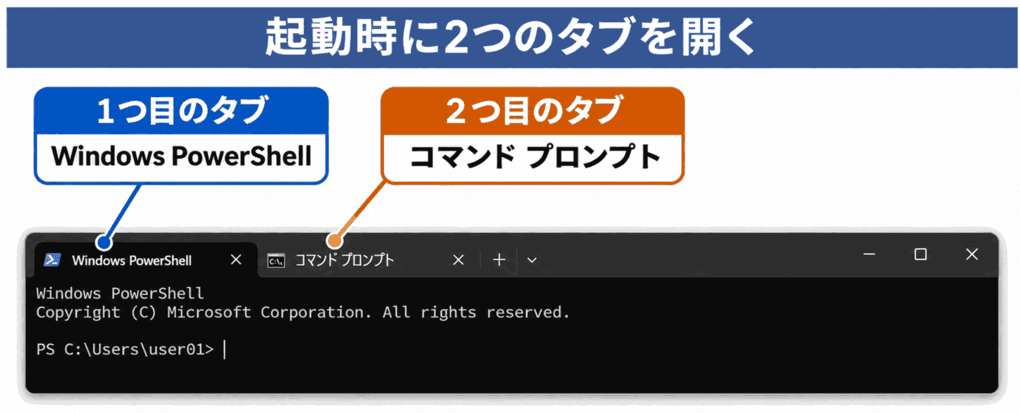
Windows PowerShell とコマンド プロンプトの2つのタブが開いていることが確認できます。
あわせて読みたい
Windowsターミナルの導入手順を確認したい方は、以下の記事で「Windowsターミナルのインストール方法」について詳しく説明していますので、興味のある方は下記のリンクからぜひチェックをしてみてください。

開始フォルダ・タブ名・色をまとめて設定する方法
それぞれの new-tab に -d、--title、--tabColor を付けると、開始フォルダ・表示名・色をタブごとに指定できます。先ほどの startupActions を次の例の値に置き換えます。
"startupActions": "new-tab -p \"Windows PowerShell\" -d \"C:\\Projects\" --title \"開発用\" --tabColor \"#2563EB\" --suppressApplicationTitle ; new-tab -p \"コマンド プロンプト\" -d \"C:\\Work Logs\" --title \"確認用\" --tabColor \"#C2410C\" --suppressApplicationTitle"Windows PowerShellは青い「開発用」タブとして C:\Projects で開きます。コマンドプロンプトはオレンジ色の「確認用」タブとして C:\Work Logs で開きます。
フォルダのパスは、実際に存在するフォルダに置き換えてください。
| オプション | 役割 |
|---|---|
-d | タブで最初に開くフォルダを指定する |
--title | タブに表示する名前を指定する |
--tabColor | タブの色を #RRGGBB 形式のカラーコードで指定する |
--suppressApplicationTitle | タブ内のアプリが表示名を上書きするのを防ぐ |
設定を保存したら、Windowsターミナルのウィンドウを閉じ、スタートメニューから「ターミナル」を開いて確認します。startupActions は、コマンドライン引数を付けずに起動したときに適用されます。
この設定を入れて、開くと以下のようになります。
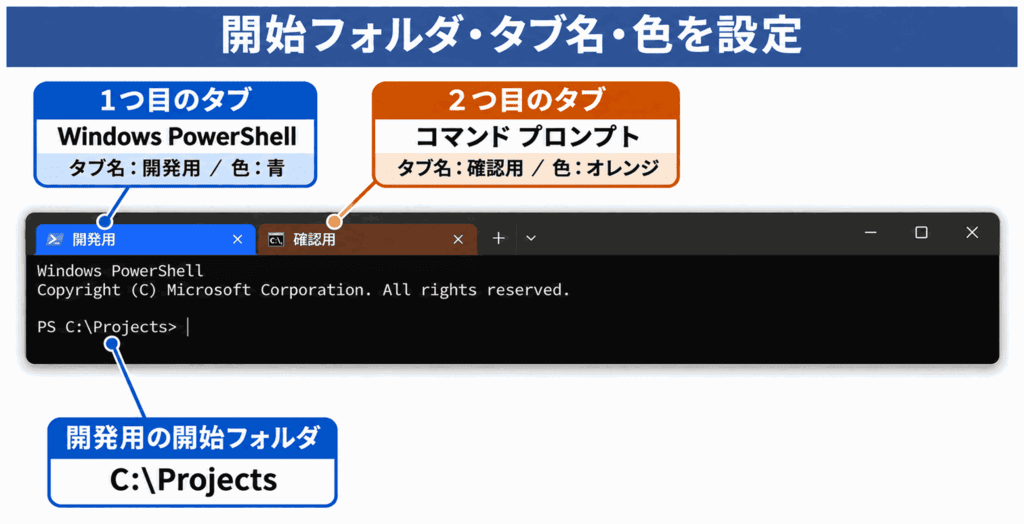
Windows PowerShell とコマンド プロンプトのそれぞれのタブに開始フォルダ・表示名・色が指定されていることが確認できます。
本記事のまとめ
この記事では「Windowsターミナルで起動時に開くタブの設定」について、以下の内容を説明しました。
startupActionsにnew-tabを;で区切って並べると、起動時に複数のタブを開ける。-dで、タブごとに最初に開くフォルダを指定できる。--titleと--tabColorで、起動時に開くタブの表示名と色を個別に指定できる。
お読みいただきありがとうございました。