この記事では、Visual Studio Codeの「拡張機能GitLens」を使って、ブランチ間の差分(diff)を視覚的に確認する方法を図を交えてわかりやすく解説します。
- 今のブランチと別ブランチで、何がどう違うのか?
- どのコミットで、どのファイルが変更されたのか?
こうした確認を視覚的に確認したい方におすすめです。
この記事では「拡張機能GitLens」がすでにインストールされている状態を前提に説明します。
GitLensでブランチ間の差分(diff)を確認する
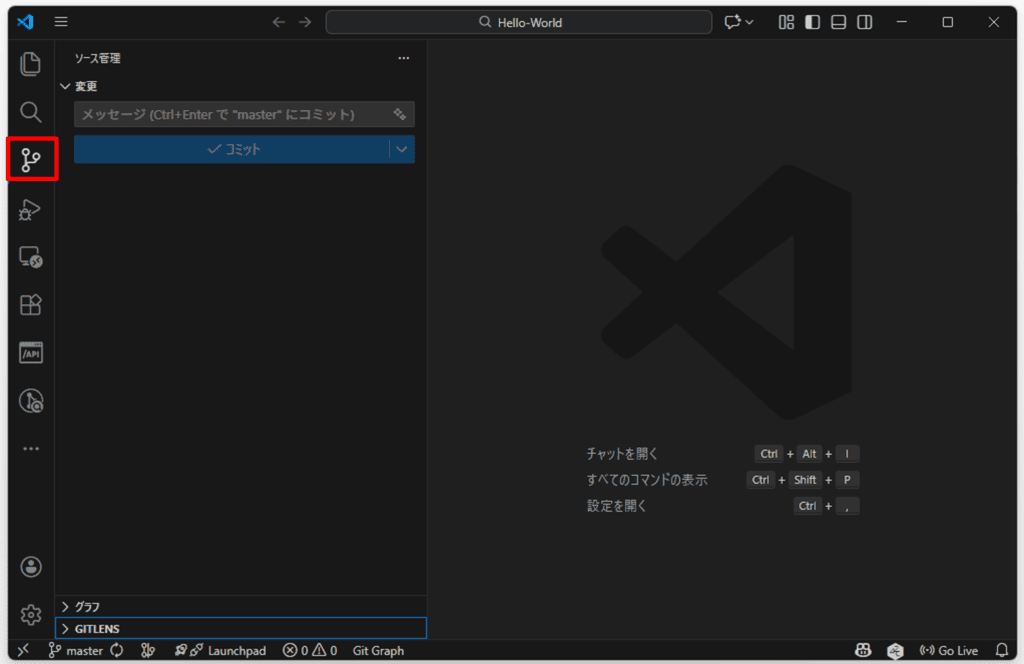
まず、VSCode左側のアクティビティバーから「ソース管理(ブランチのアイコン)」をクリックします。
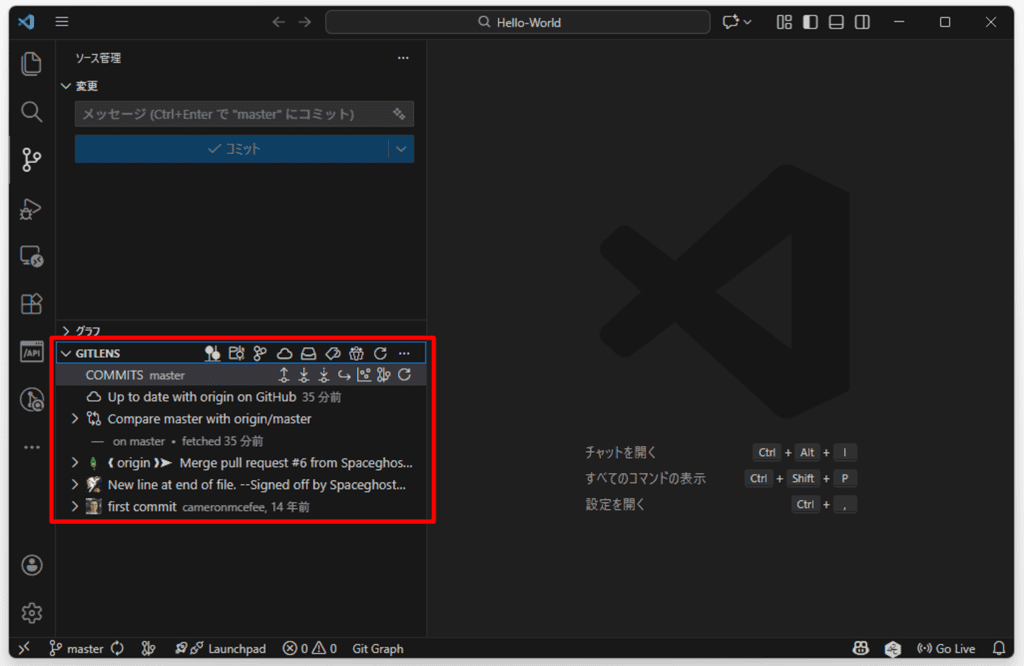
ソース管理ペイン内に表示されている「GITLENS」セクションを展開します。
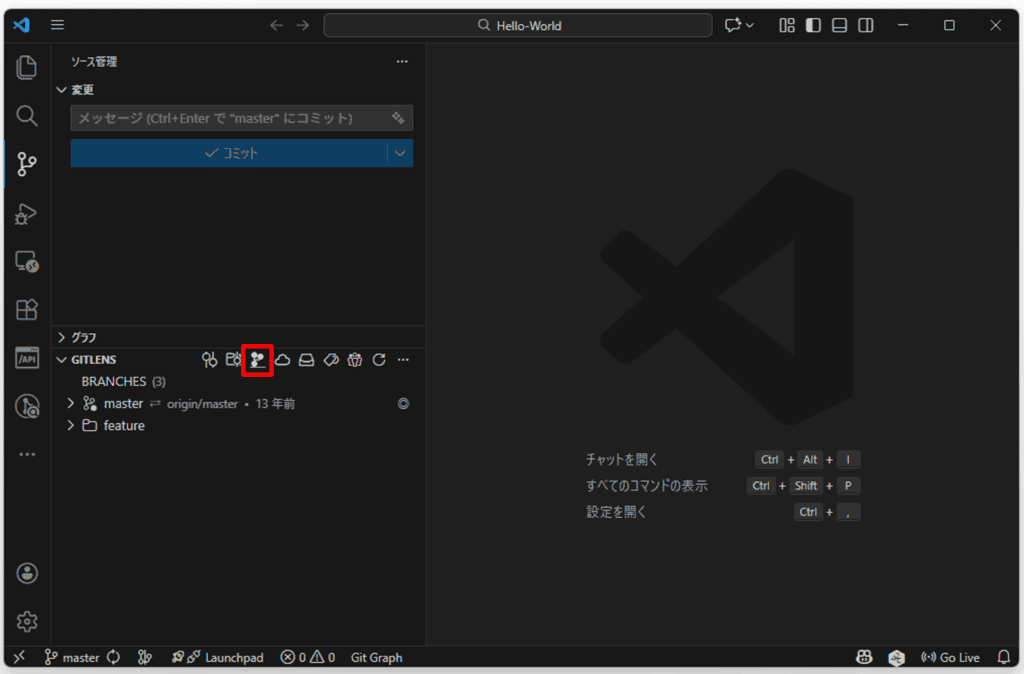
GITLENS内の「Branches」をクリックすると、リポジトリ内のブランチ一覧が表示されます。
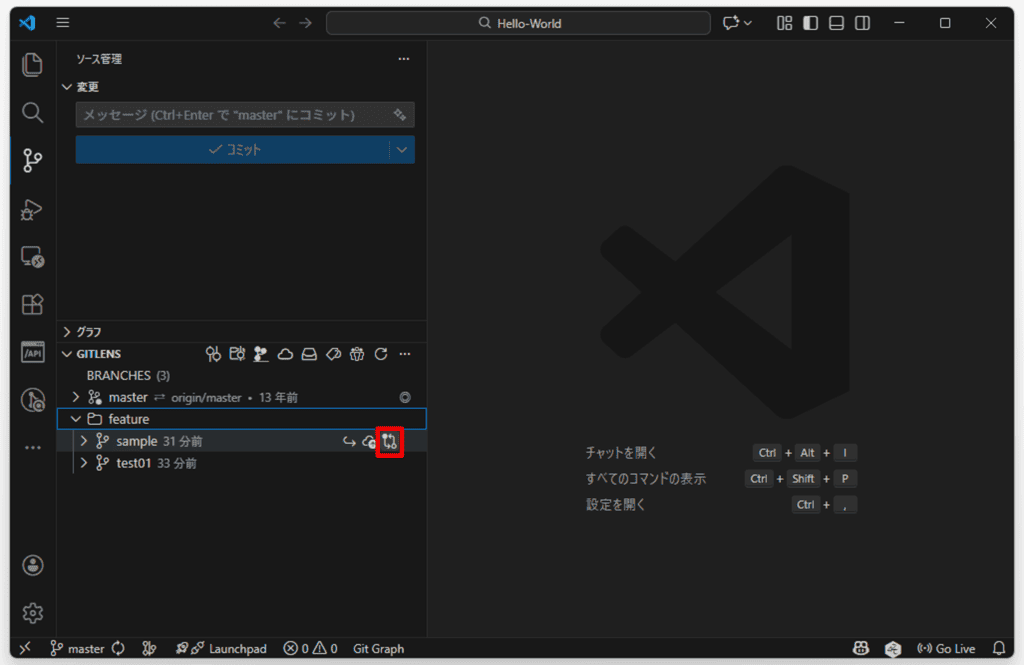
比較したいブランチにマウスホバーして、「比較アイコン」をクリックします。今回は「feature/sampleブランチの比較アイコン」を選択しています。
補足
Altキーを押しながら「比較アイコン」をクリックすると、Working Tree(現在編集しているコミット前のファイル)と選択したブランチを比較することもできます。
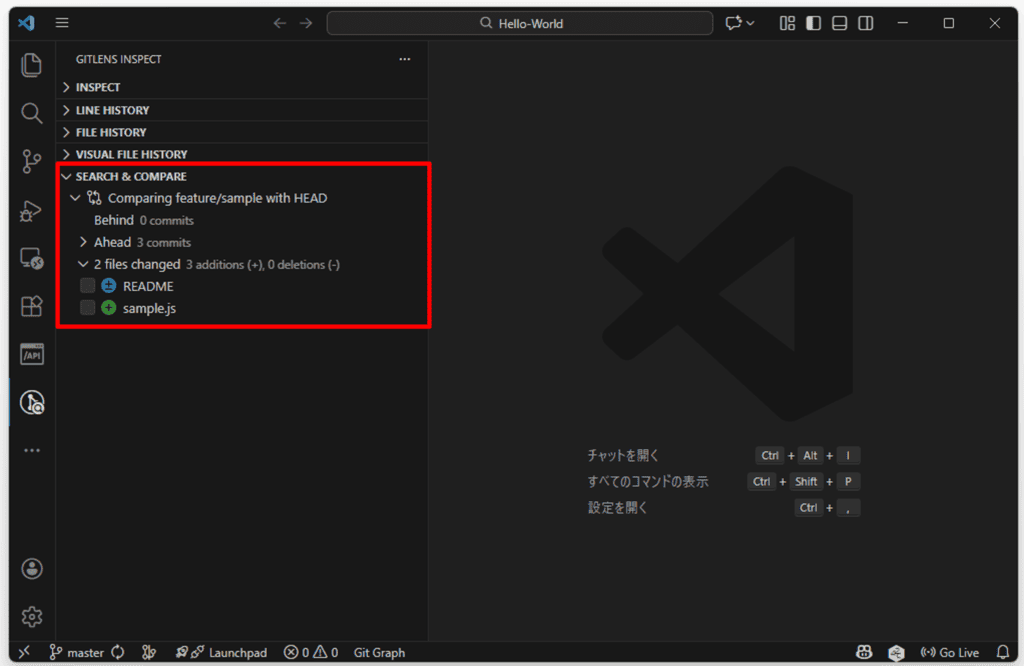
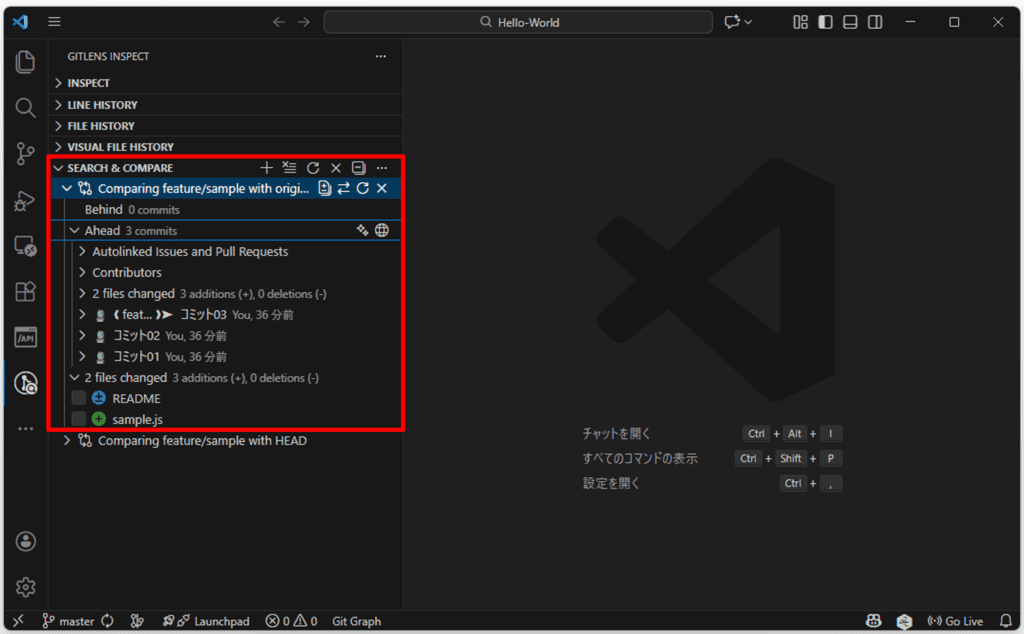
比較アイコンをクリックすると、「SEARCH & COMPARE」が開き、「自分が現在いるブランチ(HEAD)」と「選択したブランチ」のファイル差分一覧が表示されます。差分一覧を見ると、どのファイルに変更があるかが一目で分かります。この例では、READMEファイルとsample.jsファイルが変更されていることわかります。
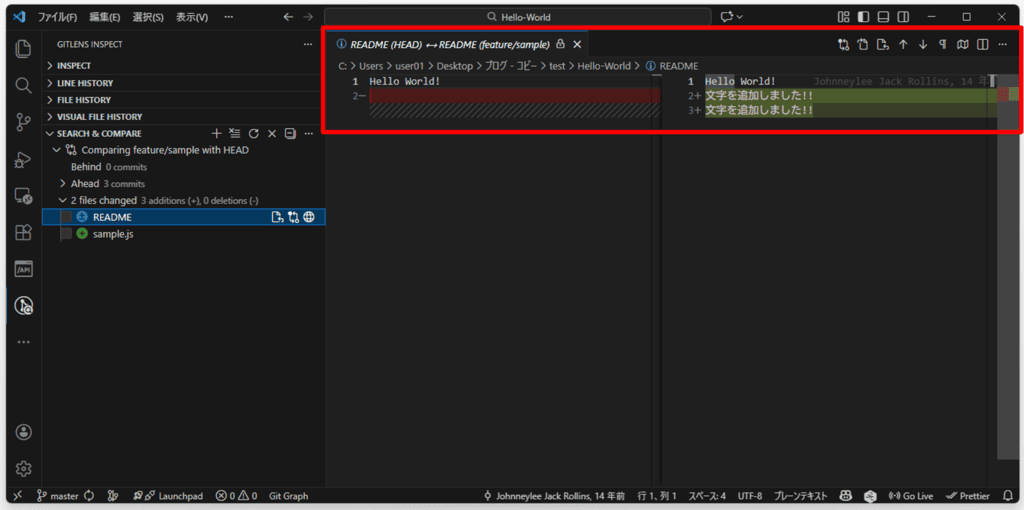
各ファイルをクリックすると、VSCodeのdiffビューで実際の変更行を確認できます。
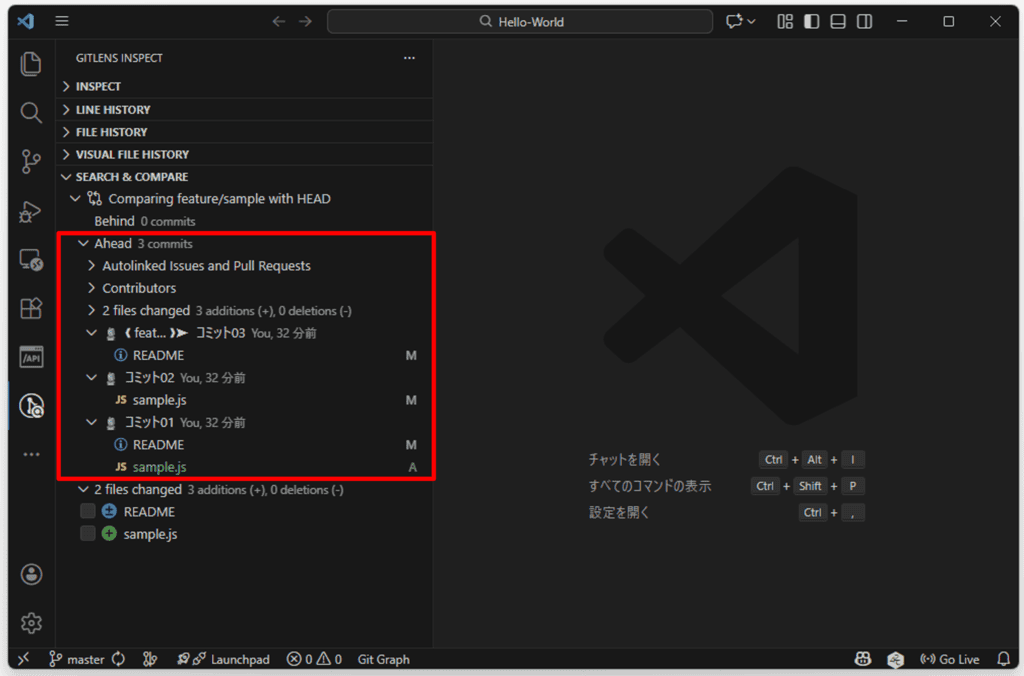
さらに、Aheadのアコーディオンを開くと、各コミットでどのファイルが変更されたかを確認できます。例えば、コミット01ではREADMEファイルとsample.jsファイルが変更されていることわかります。
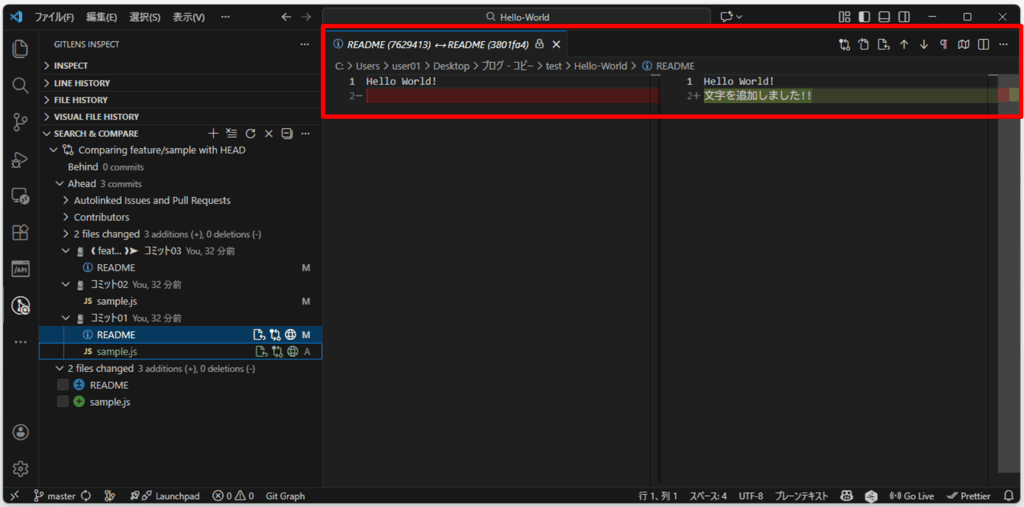
ここでも、各ファイルをクリックすると、VSCodeのdiffビューで実際の変更行を確認できます。
GitLensでブランチ間の差分(diff)を確認する別の方法
GitLensでは、別の操作でもブランチ差分を確認できます。
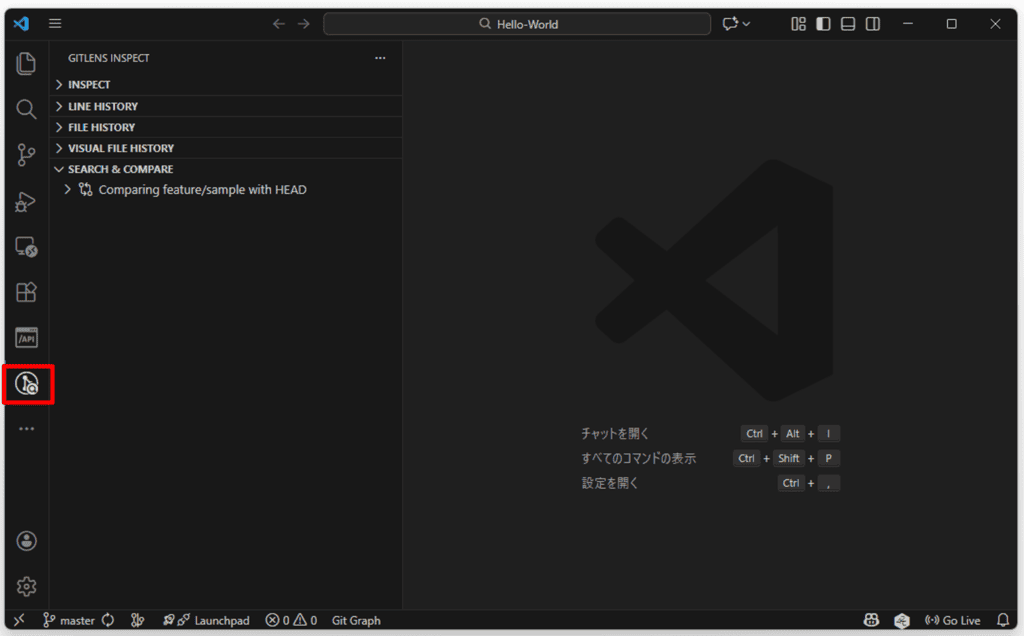
「GitLens Inspectサイドパネル」を開きます。
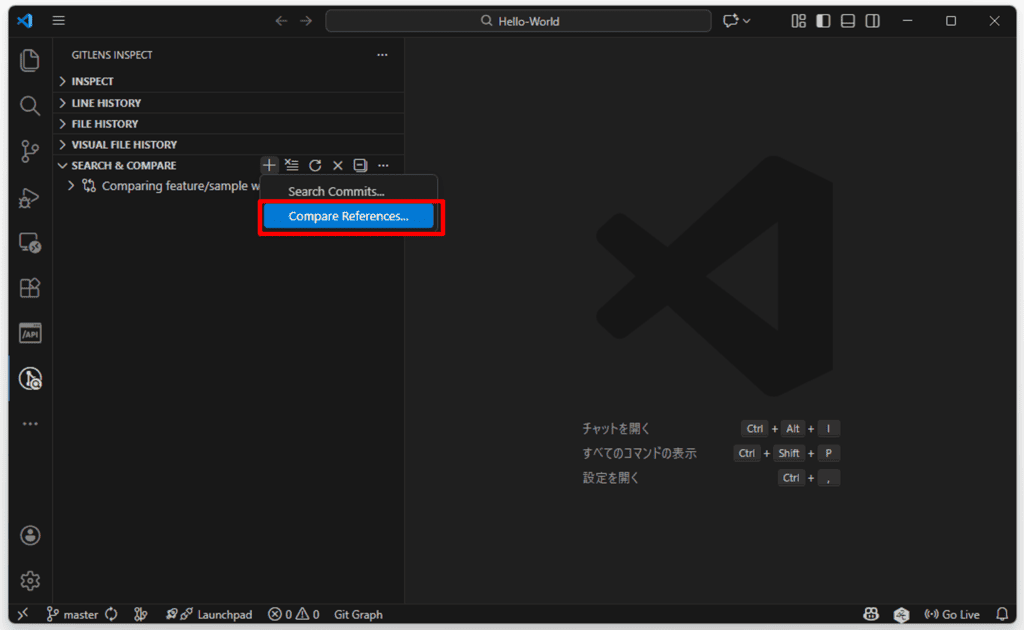
SEARCH & COMPAREペインで「Compare references」をクリックします。
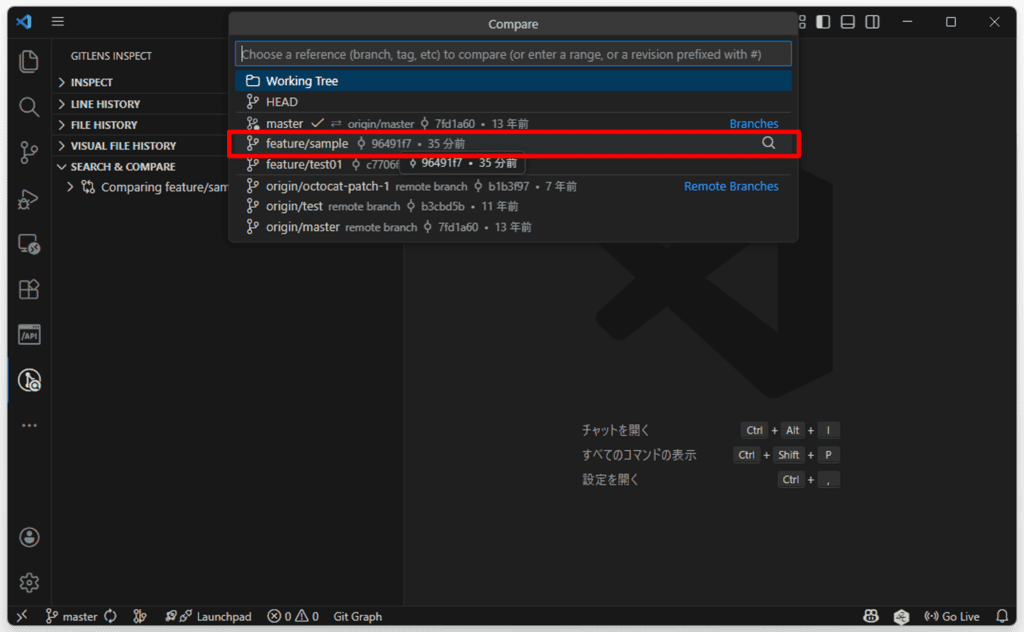
コマンドパレットが開くので「比較先(Compare To)」を選択します。
次に「比較元(Compare From)」を選択します。
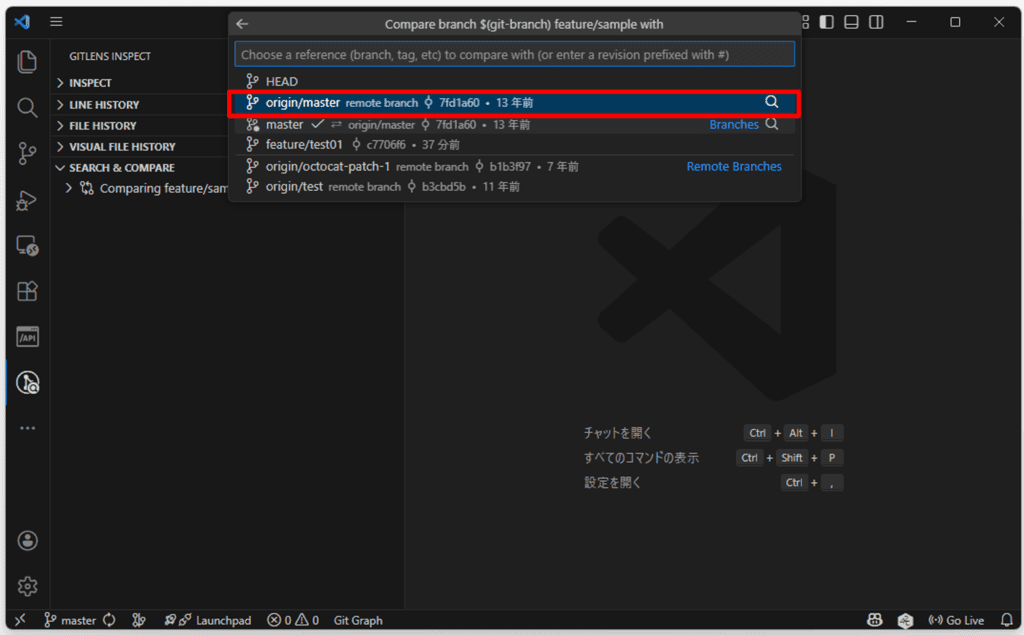
すると、選択した2つのブランチ(またはタグ・コミット)間のファイル差分一覧が表示されます。
本記事のまとめ
この記事では「拡張機能GitLens」を使って、ブランチ間の差分(diff)を視覚的に確認する方法について説明しました。
GitLensを使えば、VSCode上で次のような差分確認が簡単に行えます。
- ブランチ間の差分を一覧で確認できる
- コミット単位で変更内容を追える
- ファイル差分をそのままVSCodeで確認できる
- Working Treeとの比較も可能
Gitコマンドを使わなくても、視覚的に安全・確実に差分確認したい場合に、GitLensは非常に強力なツールです。
お読みいただきありがとうございました。