VSCodeの拡張機能をアップデートしたら、以下のような不具合を経験したことはありませんか?
- 拡張機能が正しく動作しなくなった
- 他の拡張機能やプロジェクト設定と競合するようになった
- 設定項目や仕様が変更され、従来の使い方ができなくなった
このような場合、拡張機能をひとつ前、または特定の過去バージョンに戻すことで問題が解決することがあります。
この記事では、VSCodeの拡張機能を古いバージョンに戻す方法を初心者の方にもわかりやすく解説します。
なぜ拡張機能を古いバージョンに戻したくなるのか
VSCodeの拡張機能は、デフォルト設定では自動的にアップデートされます。
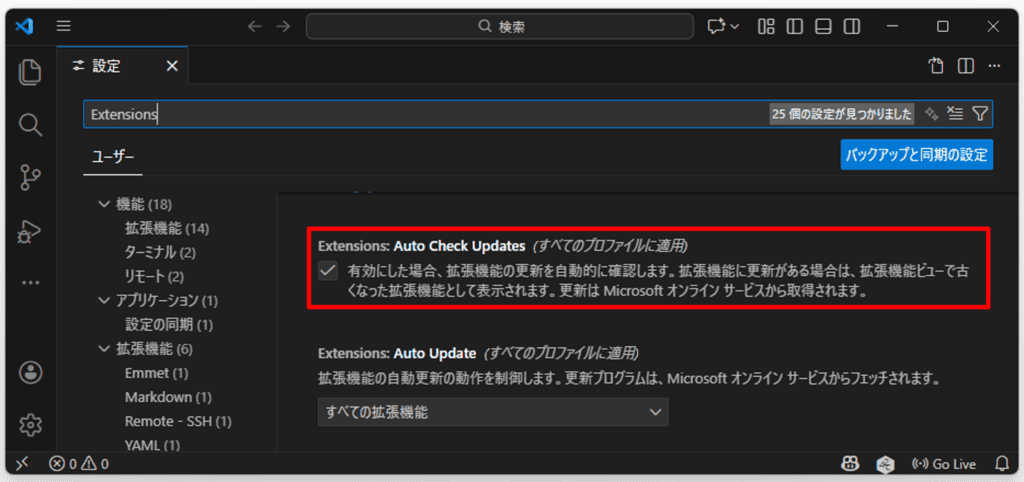
そのため、普段は拡張機能のバージョンを意識することはあまりありません。しかし、アップデートによって不具合が発生した場合、VSCodeの拡張機能を古いバージョンに戻したくなることがあると思います。
VSCodeの拡張機能を古いバージョンに戻す手順
ここでは一例として、Docker拡張機能のバージョンを2.0.0 → 1.29.0に戻す手順を紹介します。
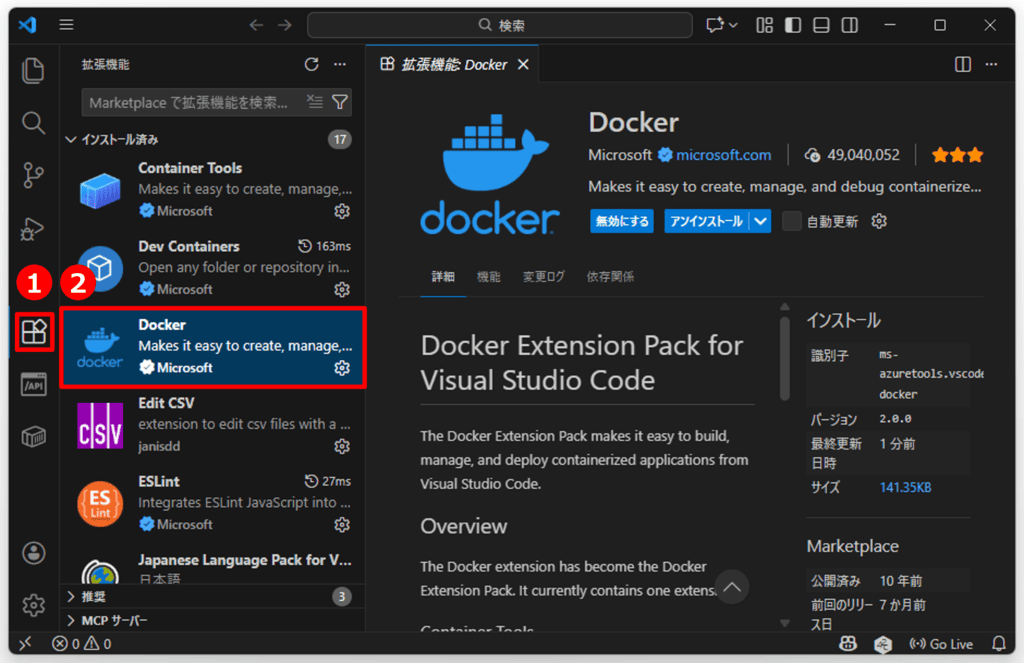
まず、VSCodeの左側のメニューから「拡張機能(四角が4つ並んだアイコン)」をクリックし、一覧から「バージョンを戻したい拡張機能(今回はDocker)」を選択して詳細画面を開きます。
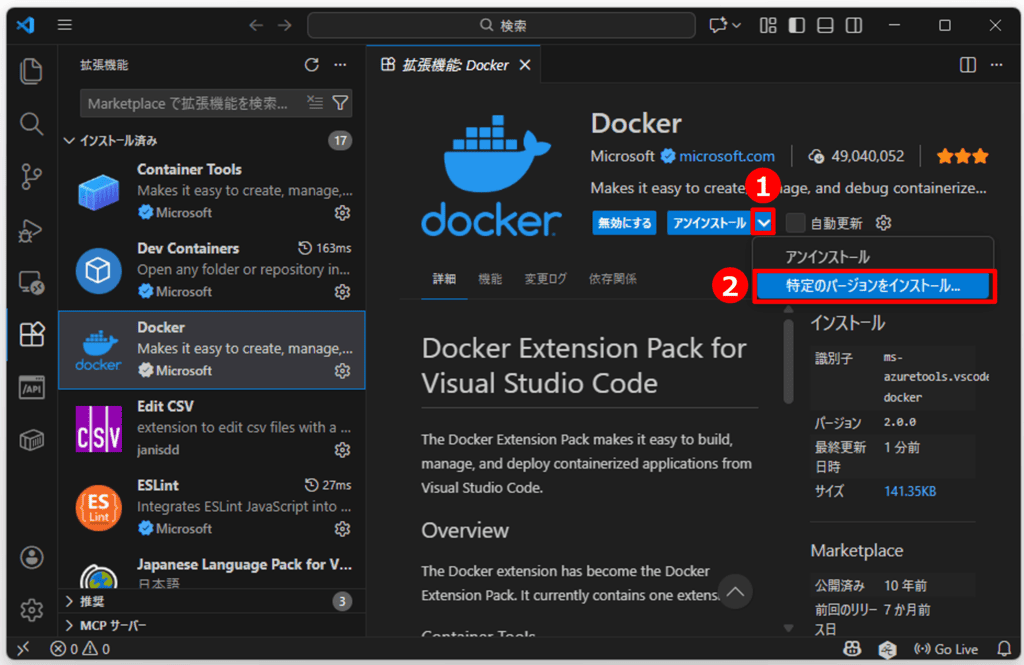
拡張機能の詳細画面で「アンインストール(Uninstall)」ボタンの右側にあるドロップダウンをクリックします。そこから、「特定のバージョンのインストール…(Install Specific Version…)」を選択します。
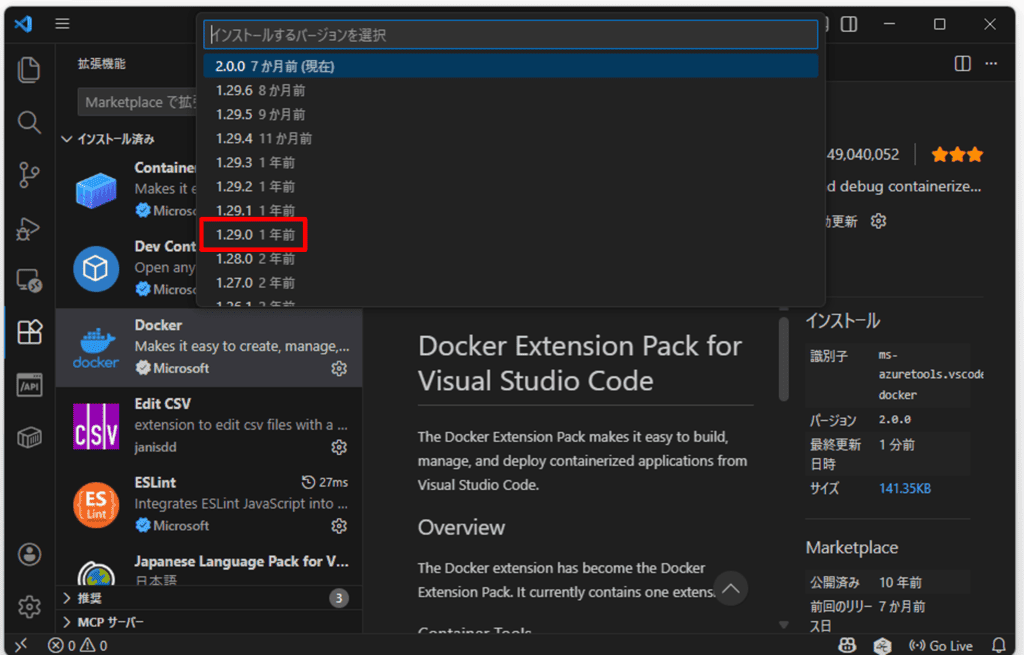
過去のバージョン一覧が表示されるので、「インストールしたいバージョン(今回は1.29.0)」を選択します。選択すると、そのバージョンが自動的にダウンロード・インストールされます。
インストール完了後、「拡張機能の再起動(Restart Extensions)」ボタンが表示されるので、クリックして拡張機能を再起動します。
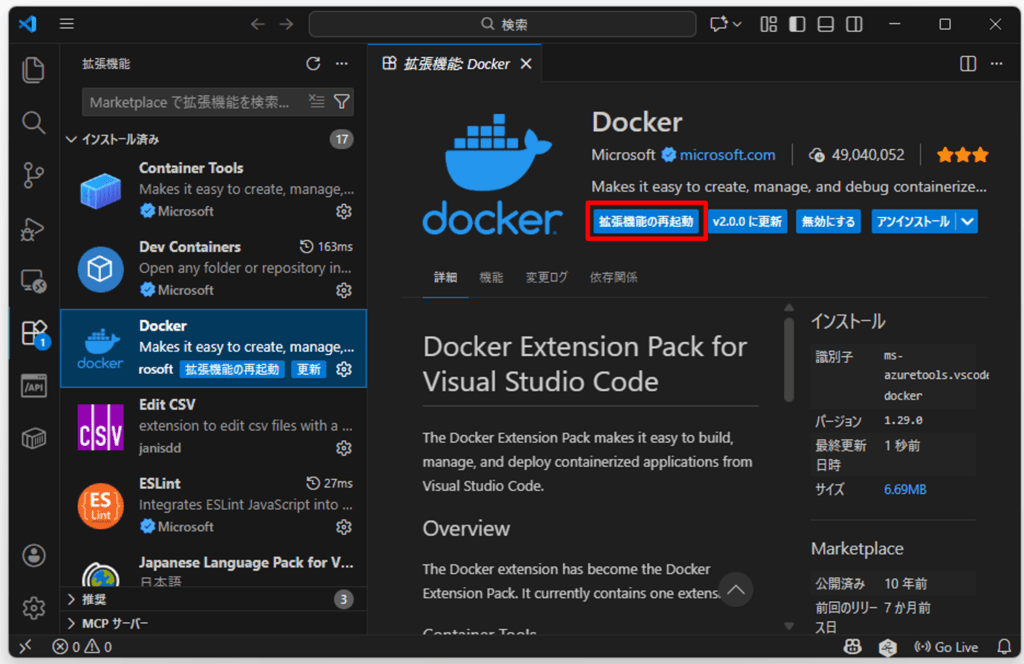
拡張機能の詳細画面を確認すると、バージョンが1.29.0にバージョンダウンされていることがわかります。
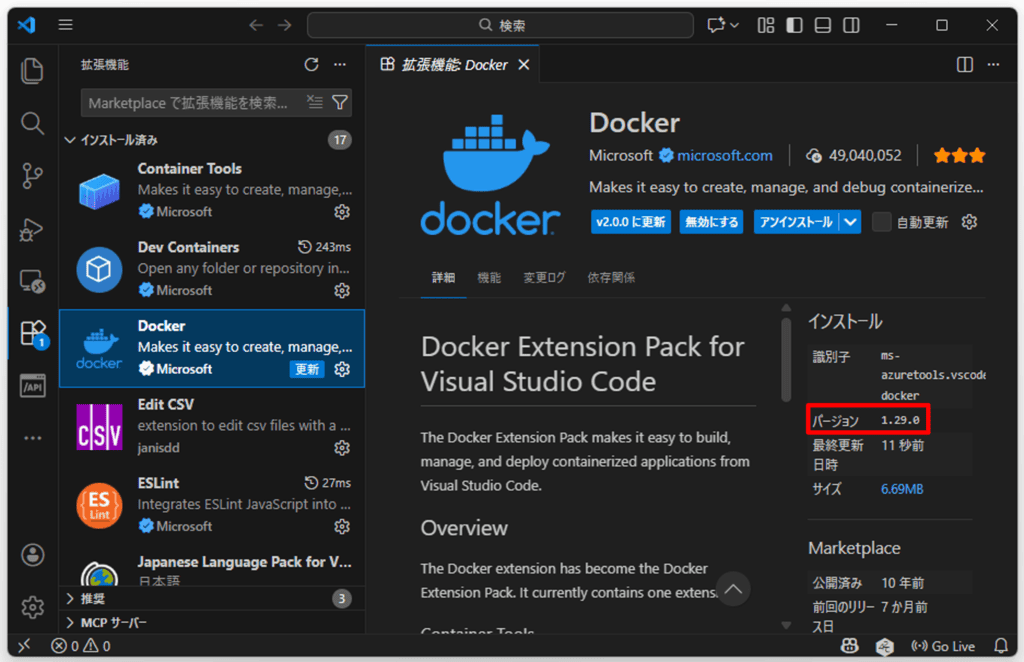
これで、拡張機能のバージョンダウンは完了です。
本記事のまとめ
この記事では『VSCodeの拡張機能を古いバージョンに戻す方法』について説明しました。
VSCodeの拡張機能は便利な反面、アップデートによって思わぬ不具合が起きることもあります。そんなときは、今回紹介したように過去のバージョンへ戻すことで、問題があっさり解決するケースも少なくありません。
拡張機能の動作がおかしいと感じたら、まずはバージョンを確認し、必要に応じてバージョンダウンを試してみてください。
お読みいただきありがとうございました。