Windowsでネットワークの設定を確認していると、「自分のIPアドレスを確認したい」「デフォルトゲートウェイを確認したい」といった場面があります。
また、インターネットにつながらないときに、現在どのようなIPアドレスが設定されているのか確認したいこともあるでしょう。
このようなときに使用できるのが、ipconfigコマンドです。
しかし、実際にipconfigコマンドを実行すると、
IPv4 アドレスとは何?IPv6 アドレスが何種類も表示されるのはなぜ?サブネット マスクとは何?デフォルト ゲートウェイとは何?- ネットワークアダプターがたくさん表示されるけど、どれを見ればいいの?
ipconfigとipconfig /allは何が違うの?
と疑問に思うこともあるでしょう。
この記事では、ipconfigコマンドの基本的な使い方から、実際の実行結果の見方、ipconfig /allで確認できる詳しいネットワーク情報まで、わかりやすく解説します。
ipconfigコマンドとは?
ipconfigとは、WindowsでTCP/IPのネットワーク設定を確認したり、一部の設定を操作したりするためのコマンドです。
ipconfigコマンドを使用すると、パソコンのネットワークアダプターに設定されているIPv4アドレスやIPv6アドレス、サブネットマスク、デフォルトゲートウェイなどを確認できます。
例えば、次のような場面で使用します。
- 自分のパソコンに設定されているIPv4アドレスを確認したい
- デフォルトゲートウェイを確認したい
- 有線LANとWi-FiにどのIPアドレスが設定されているか確認したい
- ネットワークに接続できない原因を調査したい
基本的なネットワーク情報を確認する場合は、次のようにipconfigを実行します。
ipconfigさらに詳しい情報を確認したい場合は、/allオプションを付けて実行します。
ipconfig /allipconfig /allでは、通常のipconfigで確認できる情報に加えて、MACアドレス(物理アドレス)やDHCPサーバー、DNSサーバーなど、より詳しいネットワーク情報を確認できます。
簡単にいうと、ipconfigは、Windowsパソコンのネットワーク設定を確認したり、ネットワーク関連のトラブルを調査したりするときに使用する代表的なコマンドです。
ipconfigコマンドの基本的な使い方
ipconfigコマンドは、コマンドプロンプトやPowerShellなどから実行できます。
基本的なネットワーク情報を確認する場合は、次のようにipconfigを実行します。
ipconfigipconfigをオプションなしで実行すると、ネットワークアダプターごとにIPv4アドレスやIPv6アドレス、サブネットマスク、デフォルトゲートウェイなどが表示されます。
実際の実行結果の例を見てみましょう。
なお、次の例では公開用としてグローバルIPv6アドレスなどの一部をサンプル値へ変更しています。
イーサネット アダプター イーサネット 2:

   メディアの状態. . . . . . . . . . . .: メディアは接続されていません
   接続固有の DNS サフィックス . . . . .:

イーサネット アダプター イーサネット:

   接続固有の DNS サフィックス . . . . .:
   IPv6 アドレス . . . . . . . . . . . .: 2001:db8:1234:5678:1111:2222:3333:4444
   一時 IPv6 アドレス. . . . . . . . . .: 2001:db8:1234:5678:5555:6666:7777:8888
   リンクローカル IPv6 アドレス. . . . .: fe80::4c31:b728:afc5:aefc%11
   IPv4 アドレス . . . . . . . . . . . .: 192.168.1.10
   サブネット マスク . . . . . . . . . .: 255.255.255.0
   デフォルト ゲートウェイ . . . . . . .: fe80::1%11
                                          192.168.1.1

Wireless LAN adapter ローカル エリア接続* 1:

   メディアの状態. . . . . . . . . . . .: メディアは接続されていません
   接続固有の DNS サフィックス . . . . .:

Wireless LAN adapter ローカル エリア接続* 2:

   メディアの状態. . . . . . . . . . . .: メディアは接続されていません
   接続固有の DNS サフィックス . . . . .:

Wireless LAN adapter Wi-Fi:

   接続固有の DNS サフィックス . . . . .:
   IPv6 アドレス . . . . . . . . . . . .: 2001:db8:1234:5678:aaaa:bbbb:cccc:dddd
   一時 IPv6 アドレス. . . . . . . . . .: 2001:db8:1234:5678:eeee:ffff:1111:2222
   リンクローカル IPv6 アドレス. . . . .: fe80::11ee:1c82:46bb:f7c4%12
   IPv4 アドレス . . . . . . . . . . . .: 192.168.1.9
   サブネット マスク . . . . . . . . . .: 255.255.255.0
   デフォルト ゲートウェイ . . . . . . .: fe80::1%12
                                          192.168.1.1

イーサネット アダプター Bluetooth ネットワーク接続:

   メディアの状態. . . . . . . . . . . .: メディアは接続されていません
   接続固有の DNS サフィックス . . . . .:
一見すると情報量が多く難しそうですが、各項目の意味が分かれば、それほど難しくありません。
後ほど詳しく説明しますが、今回の実行結果では、1台のWindowsパソコンにイーサネット(有線LAN)とWi-Fi(無線LAN)があり、それぞれに異なるIPv4アドレスが設定されています。
また、どちらも同じ家庭内ネットワーク(192.168.1.0/24)に接続しており、デフォルトゲートウェイにはルーターの192.168.1.1が設定されています。
このネットワーク全体の関係を図で表すと、次のようになります。
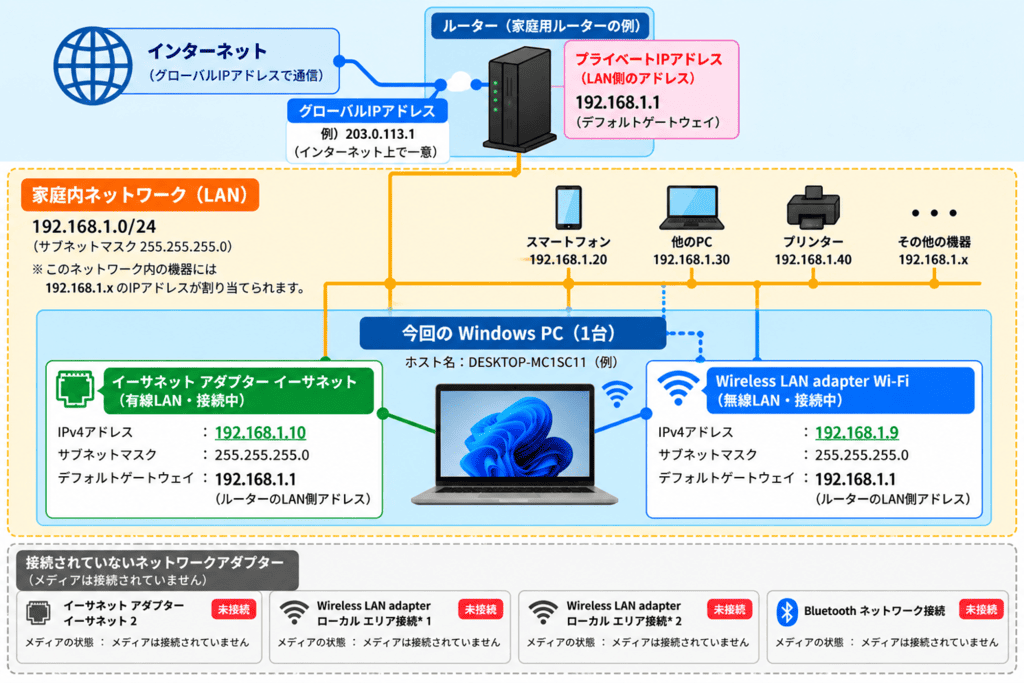
図を見ると、ipconfigに表示されるIPv4アドレスやサブネットマスク、デフォルトゲートウェイが、実際のネットワークの中でどのような役割を持っているのかイメージしやすくなります。
ipconfigの実行結果の見方
ipconfigの実行結果は、まず「どのネットワークアダプターの情報なのか」を確認し、その中に表示されているIPv4アドレスやIPv6アドレス、サブネットマスク、デフォルトゲートウェイを確認します。
実行結果の主な項目の意味は次のとおりです。
| ネットワークアダプター | 有線LANやWi-Fiなど、ネットワークへ接続するためのインターフェース |
| 接続固有のDNSサフィックス | その接続で使用されるDNSサフィックス |
| IPv4アドレス | IPv4で通信するときに、そのネットワーク上でパソコンを識別するためのアドレス |
| IPv6アドレス | IPv6で通信するときに使用するアドレス |
| 一時IPv6アドレス | プライバシー保護などを目的として使用される一時的なIPv6アドレス |
| リンクローカルIPv6アドレス | 同じリンク上の通信などで使用されるIPv6アドレス |
| サブネットマスク | IPv4アドレスのどの部分をネットワーク部分として扱うかを示す値 |
| デフォルトゲートウェイ | 宛先への経路が分からない場合などに、パケットを送る既定の転送先 |
それぞれ詳しく見ていきましょう。
ネットワークアダプター
ipconfigでは、最初に次のようなネットワークアダプターの名前が表示されます。
イーサネット アダプター イーサネット:
イーサネット アダプター イーサネット 2:
イーサネット アダプター Bluetooth ネットワーク接続:
Wireless LAN adapter ローカル エリア接続* 1:
Wireless LAN adapter ローカル エリア接続* 2:
Wireless LAN adapter Wi-Fi:
「イーサネット」や「Wi-Fi」だけでなく、さまざまな名前が表示されるため、どれを確認すればよいのか迷うかもしれません。
これらは、それぞれ異なるネットワークアダプターを表しています。
主なものを整理すると、次のようになります。
| 表示例 | 主な意味 |
|---|---|
| イーサネット アダプター イーサネット | 有線LANで通信するためのネットワークアダプター |
| イーサネット アダプター イーサネット 2 | 別の有線LANで通信するためのネットワークアダプター |
| イーサネット アダプター Bluetooth ネットワーク接続 | Bluetoothを利用したネットワーク接続で使用されるアダプター |
| Wireless LAN adapter ローカル エリア接続* 1 Wireless LAN adapter ローカル エリア接続* 2 | Wi-Fi Directなどで使用される仮想ネットワークアダプター |
| Wireless LAN adapter Wi-Fi | Wi-Fiで通信するためのネットワークアダプター |
このように、1台のパソコンには複数のネットワークアダプターが存在することがあります。
また、すべてのネットワークアダプターが同時にネットワークへ接続されているとは限りません。使用していないアダプターには、次のように表示されることがあります。
メディアの状態. . . . . . . . . . . .: メディアは接続されていません一方、ネットワークへ接続しているアダプターには、IPv4アドレスなどのネットワーク情報が表示されます。
今回の例では、イーサネットに192.168.1.10、Wi-Fiに192.168.1.9が設定されています。
パソコン
├─ イーサネット(有線LAN)
│  └─ 192.168.1.10
│
└─ Wi-Fi(無線LAN)
└─ 192.168.1.9有線LANとWi-Fiは同じパソコンに搭載されていますが、それぞれ別のネットワークアダプターです。そのため、それぞれに異なるIPアドレスが設定されることがあります。つまり、「パソコン1台につきIPアドレスは必ず1つ」と考えるのではなく、ネットワークアダプターごとにIPアドレスが設定されることがあると考えると分かりやすいでしょう。
なお、自分のIPv4アドレスを確認したい場合は、表示されているすべてのアダプターを見るのではなく、現在ネットワーク接続に使用しているアダプターを確認します。有線LANで接続している場合はイーサネット、Wi-Fiで接続している場合はWi-FiのIPv4 アドレスを確認すると分かりやすいでしょう。
接続固有のDNSサフィックス
接続固有のDNSサフィックスには、そのネットワーク接続で使用するDNSサフィックスが表示されます。
接続固有の DNS サフィックス . . . . .:DNSサフィックスとは、ホスト名の後ろに補って使用するドメイン名のことです。短いホスト名を完全修飾ドメイン名(FQDN)として名前解決するときなどに使用されます。
例えば、ネットワーク内にserver01.example.localという名前のコンピューターがあるとします。
server01.example.local
│        └──────────┘
│        DNSサフィックス
│
└─ ホスト名接続固有のDNSサフィックスにexample.localが設定されている環境では、server01のような短い名前を指定したときに、example.localを補ってserver01.example.localとして名前解決を試みる場合があります。
つまり、接続固有のDNSサフィックスは、ネットワーク内のコンピューターなどを短い名前で指定するときに、名前を補うために使用される情報と考えると分かりやすいでしょう。
なお、家庭のネットワークなどではDNSサフィックスが設定されておらず、今回の例のように空欄になっていることもあります。
IPv4アドレス
IPv4アドレスは、IPv4で通信するときに、ネットワーク上の機器を識別するために使用するアドレスです。
今回のイーサネットには、次のIPv4アドレスが設定されています。
IPv4 アドレス . . . . . . . . . . . .: 192.168.1.10つまり、有線LANで通信するときは、192.168.1.10というIPv4アドレスが使用されます。
一方、Wi-Fiには別のIPv4アドレスが設定されています。
IPv4 アドレス . . . . . . . . . . . .: 192.168.1.9このように、同じパソコンでも有線LANとWi-Fiは別のネットワークアダプターなので、それぞれに異なるIPv4アドレスが設定されることがあります。
また、今回表示されている192.168.1.10や192.168.1.9は、プライベートIPv4アドレスです。
プライベートIPv4アドレスは、家庭や会社などの内部ネットワークで機器を識別するために使用されます。そのため、インターネット上で直接使用されるグローバルIPアドレスとは異なります。
ipconfigで表示された192.168.1.10を見て、「これがインターネット上から見た自分のグローバルIPアドレス」と考えないように注意しましょう。
IPv6アドレス
IPv6アドレスは、IPv6で通信するときに、ネットワーク上の機器を識別するために使用するIPアドレスです。
今回のイーサネットには、次のIPv6アドレスが設定されています。
IPv6 アドレス . . . . . . . . . . . .: 2001:db8:1234:5678:1111:2222:3333:4444IPv4アドレスとIPv6アドレスを比べると、次のように見た目が大きく異なります。
IPv4:192.168.1.10
IPv6:2001:db8:1234:5678:1111:2222:3333:4444IPv4は、192.168.1.10のように数字を.(ドット)で区切って表します。
一方、IPv6は、2001:db8:...のように数字やa〜fの文字を使用し、基本的に:(コロン)で区切って表します。
IPv6がIPv4より長いのは、使用できるIPアドレスの数を大幅に増やせるように、IPv4よりも大きなアドレス空間を持っているためです。
実際の環境ではグローバルIPv6アドレスが割り当てられていますが、掲載例では文書用のサンプルIPv6アドレスに置き換えています。
一時IPv6アドレス
ipconfigでは、通常のIPv6アドレスとは別に、次のような「一時 IPv6 アドレス」が表示されることがあります。
一時 IPv6 アドレス. . . . . . . . . .: 2001:db8:1234:5678:5555:6666:7777:8888一時 IPv6 アドレスは、プライバシーを保護するために一時的に使用されるIPv6アドレスです。
同じIPv6アドレスを長期間使用して外部と通信すると、そのアドレスを手がかりに通信を追跡される可能性があります。そこで、一時 IPv6 アドレスを使用できる環境では、外部との通信時などに、一定期間で変化する一時的なIPv6アドレスを送信元アドレスとして使用することがあります。
そのため、ipconfigで次の2つが同時に表示されることがあります。
IPv6 アドレス
└─ 通常使用できるIPv6アドレス

一時 IPv6 アドレス
└─ プライバシー保護のために一時的に使用されるIPv6アドレス
このように、IPv6アドレスと一時IPv6アドレスの両方が表示されていても異常ではありません。
リンクローカルIPv6アドレス
ipconfigでは、通常のIPv6アドレスや一時IPv6アドレスとは別に、次のような「リンクローカル IPv6 アドレス」が表示されることがあります。
リンクローカル IPv6 アドレス. . . . .: fe80::4c31:b728:afc5:aefc%11リンクローカルIPv6アドレスは、同じネットワーク(同じリンク)に接続されている機器との通信などに使用されるIPv6アドレスです。
リンクローカルIPv6アドレスは、基本的にfe80::から始まります。
例えば、同じネットワーク内にパソコンやルーターなどがある場合、それらの機器同士の通信にリンクローカルIPv6アドレスが使用されることがあります。
同じネットワーク
│
├─ パソコン
│  └─ fe80::xxxx
│
└─ ルーター
└─ fe80::xxxx通常のグローバルIPv6アドレスとの大きな違いは、ルーターを越えてインターネット上で通信するためのアドレスではないことです。
また、今回のリンクローカルIPv6アドレスを見ると、末尾に%11が付いています。
fe80::4c31:b728:afc5:aefc%11
                         ^^^
%11この%11は、どのネットワークインターフェースを使用するのかを識別するための情報です。
リンクローカルIPv6アドレスは複数のネットワークインターフェースで同じ範囲のアドレスを使用するため、パソコンに有線LANやWi-Fiなど複数のネットワークインターフェースがある場合、「どのネットワークインターフェース側のリンクなのか」を区別する必要があります。
そのため、Windowsでは%11のような値が付いて表示されます。この%11のような値は「ゾーンID(スコープID)」を表し、リンクローカルIPv6アドレスではWindowsのインターフェースインデックスが使用されます。
fe80::から始まるアドレスを見たら、「インターネット上で使用するグローバルIPv6アドレスではなく、同じリンク内で使用するIPv6アドレス」**と覚えておくと分かりやすいでしょう。
サブネットマスク
サブネットマスクは、IPv4アドレスのどの部分をネットワーク部分として扱うのかを判断するための値です。
今回のイーサネットでは、次のように表示されています。
IPv4 アドレス . . . . . . . . . . . .: 192.168.1.10
サブネット マスク . . . . . . . . . .: 255.255.255.0255.255.255.0はCIDR表記では/24に相当します。
この場合、IPv4アドレス192.168.1.10が属するネットワークは192.168.1.0/24です。
初心者のうちは、サブネットマスクを「どこまでを同じIPv4ネットワークとして扱うのかを判断するための情報」と考えると分かりやすいでしょう。
合わせて読みたい
「サブネットマスク」と「CIDR」については、以下の記事で詳しく説明しています。興味のある方は下記のリンクからぜひチェックをしてみてください。 続きを見る
IPアドレスの「クラス」と「サブネットマスク」とは?わかりやすく解説!
デフォルトゲートウェイ
デフォルトゲートウェイは、パソコンから別のネットワークへ通信するときに、通信データを最初に送る既定の転送先です。
家庭内の一般的なネットワークでは、ルーターのIPアドレスがデフォルトゲートウェイとして設定されています。
今回の例では、イーサネットのデフォルトゲートウェイとして次の2つが表示されています。
デフォルト ゲートウェイ . . . . . . .: fe80::1%11
192.168.1.1fe80::1%11はIPv6側、192.168.1.1はIPv4側のデフォルトゲートウェイです。
IPv4側を例に考えてみましょう。
今回のパソコンには192.168.1.10(イーサネット)というIPv4アドレスが設定されており、デフォルトゲートウェイは192.168.1.1です。
例えば、有線LANでパソコンからインターネット上のWebサイトへアクセスするとします。
パソコン
192.168.1.10
      ↓
デフォルトゲートウェイ
ルーター:192.168.1.1
      ↓
インターネット
      ↓
Webサーバー
Webサーバーは家庭内の同じネットワークに存在する機器ではありません。
そこで、パソコンは通信データをデフォルトゲートウェイである192.168.1.1のルーターへ送り、ルーターがその先のネットワークへ転送します。
デフォルトゲートウェイは、正確には、宛先への経路がルーティングテーブルに個別に登録されていない場合に使用される既定の転送先です。そのため、同じネットワーク内にある機器と通信する場合は、通常、その通信をデフォルトゲートウェイへ送る必要はありません。
IPv6のデフォルトゲートウェイに付いている「%11」とは?
今回の例では、IPv6側のデフォルトゲートウェイとして次の値が表示されています。
デフォルト ゲートウェイ . . . . . . .: fe80::1%11fe80::1%11を見ると、IPv6アドレスの末尾に%11が付いています。
この%11はIPv6アドレスそのものの一部ではありません。
fe80::1%11
└─────┘└─┘
   │    │
   │    └─ スコープID
   │
└─ IPv6アドレス%11は、どのネットワークインターフェースを使用するのかを識別するための情報です。
今回のパソコンでは、イーサネットのリンクローカルIPv6アドレスにも%11が付いています。
パソコン<br>fe80::4c31:b728:afc5:aefc%11<br><br>IPv6のデフォルトゲートウェイ<br>fe80::1%11これは、どちらもパソコンのイーサネット側のインターフェースに関係するリンクローカルIPv6アドレスだからです。
Wi-Fi側を見ると、今度は%12が付いています。
パソコン(Wi-Fi)
fe80::11ee:1c82:46bb:f7c4%12

IPv6のデフォルトゲートウェイ
fe80::1%12
つまり、今回の環境では次のように対応しています。
| ネットワークアダプター | パソコン自身 | デフォルトゲートウェイ |
|---|---|---|
| イーサネット | fe80::4c31:b728:afc5:aefc%11 | fe80::1%11 |
| Wi-Fi | fe80::11ee:1c82:46bb:f7c4%12 | fe80::1%12 |
このように、%11や%12はパソコンやルーターを識別するための番号ではありません。
%11や%12は、「どのネットワークインターフェース側のリンクなのか」を区別するための情報と考えると分かりやすいでしょう。
どのネットワークアダプターを見ればよい?
ipconfigを実行すると、今回の例のように多くのネットワークアダプターが表示される場合があります。
イーサネット アダプター イーサネット:
イーサネット アダプター イーサネット 2:
イーサネット アダプター Bluetooth ネットワーク接続:
Wireless LAN adapter ローカル エリア接続* 1:
Wireless LAN adapter ローカル エリア接続* 2:
Wireless LAN adapter Wi-Fi:
すべてを確認する必要はありません。
まずは、現在自分がネットワーク接続に使用しているアダプターを確認します。
有線LANで接続している場合は、一般的にはイーサネットを確認します。
Wi-Fiで接続している場合は、一般的にはWireless LAN adapter Wi-Fiを確認します。
また、ローカル エリア接続* 1やローカル エリア接続* 2のように、Wi-Fi Directなどで使用される仮想アダプターが表示される場合もあります。
「自分のIPv4アドレスを知りたい」という場合は、まず有線LANで接続しているのかWi-Fiで接続しているのかを確認し、対応するアダプターのIPv4 アドレスを見ると分かりやすいでしょう。
「メディアは接続されていません(Media disconnected)」と表示される場合
ネットワークアダプターによっては、次のように表示されることがあります。
イーサネット アダプター イーサネット 2:

   メディアの状態. . . . . . . . . . . .: メディアは接続されていません
これは、そのネットワークアダプターが現在ネットワークへ接続されていないことを示しています。
例えば、LANケーブルが接続されていない有線LANアダプターや、現在使用していないWi-Fi関連のアダプターなどで表示されることがあります。
今回の例では、イーサネット 2やローカル エリア接続* 1、ローカル エリア接続* 2、Bluetooth ネットワーク接続などが接続されていません。
ただし、1つのアダプターに「メディアは接続されていません」と表示されたからといって、パソコン全体がネットワークに接続されていないとは限りません。
例えば、使用していない有線LANアダプターが未接続でも、Wi-Fiが接続されていればWi-Fi経由で通信できます。
そのため、「メディアは接続されていません」と表示された場合は、どのネットワークアダプターについて表示されているのかを確認することが重要です。
ipconfigの実行結果でまず確認したいポイント
ipconfigの実行結果には多くの情報が表示されますが、初心者の場合は最初からすべてを理解する必要はありません。
まずは、次の順番で確認すると分かりやすいでしょう。
- 現在使用しているネットワークアダプターを確認する
- IPv4アドレスを確認する
- サブネットマスクを確認する
- デフォルトゲートウェイを確認する
例えば、今回のイーサネットであれば次のようになっています。
IPv4 アドレス          : 192.168.1.10
サブネット マスク      : 255.255.255.0
デフォルト ゲートウェイ: 192.168.1.1簡単に整理すると、192.168.1.10がこのネットワークインターフェースに設定されているIPv4アドレス、255.255.255.0がネットワークの範囲を判断するためのサブネットマスク、192.168.1.1がIPv4側のデフォルトゲートウェイです。
ネットワークトラブルを調べる場合には、これらに加えてipconfig /allでDNSサーバーやDHCPの設定を確認すると、さらに詳しく状況を調べられます。
ipconfig /allの実行結果の見方
ipconfig /allを実行すると、通常のipconfigより詳しいTCP/IPの設定を確認できます。
Microsoftの公式ドキュメントでも、/allはすべてのアダプターについて完全なTCP/IP構成を表示するオプションとして説明されています。
次のように実行します。
ipconfig /all実行結果の例は次のとおりです。
なお、次の実行結果ではブログへの掲載を考慮して、ホスト名、物理アドレス、DUID、グローバルIPv6アドレスなどの一部をサンプル値へ変更しています。
C:\Users\user01>ipconfig /all

Windows IP 構成

   ホスト名. . . . . . . . . . . . . . .: DESKTOP-XXXXXXX
   プライマリ DNS サフィックス . . . . .:
   ノード タイプ . . . . . . . . . . . .: ハイブリッド
   IP ルーティング有効 . . . . . . . . .: いいえ
   WINS プロキシ有効 . . . . . . . . . .: いいえ

イーサネット アダプター イーサネット 2:

   メディアの状態. . . . . . . . . . . .: メディアは接続されていません
   接続固有の DNS サフィックス . . . . .:
   説明. . . . . . . . . . . . . . . . .: Realtek USB GbE Family Controller
   物理アドレス. . . . . . . . . . . . .: XX-XX-XX-XX-XX-XX
   DHCP 有効 . . . . . . . . . . . . . .: はい
   自動構成有効. . . . . . . . . . . . .: はい

イーサネット アダプター イーサネット:

   接続固有の DNS サフィックス . . . . .:
   説明. . . . . . . . . . . . . . . . .: Realtek PCIe GbE Family Controller
   物理アドレス. . . . . . . . . . . . .: XX-XX-XX-XX-XX-XX
   DHCP 有効 . . . . . . . . . . . . . .: はい
   自動構成有効. . . . . . . . . . . . .: はい
   IPv6 アドレス . . . . . . . . . . . .: 2001:db8:1234:5678:1111:2222:3333:4444(優先)
   一時 IPv6 アドレス. . . . . . . . . .: 2001:db8:1234:5678:5555:6666:7777:8888(優先)
   リンクローカル IPv6 アドレス. . . . .: fe80::4c31:b728:afc5:aefc%11(優先)
   IPv4 アドレス . . . . . . . . . . . .: 192.168.1.10(優先)
   サブネット マスク . . . . . . . . . .: 255.255.255.0
   リース取得. . . . . . . . . . . . . .: 2026年10月1日 9:04:47
   リースの有効期限. . . . . . . . . . .: 2026年10月3日 10:01:01
   デフォルト ゲートウェイ . . . . . . .: fe80::1%11
                                          192.168.1.1
   DHCP サーバー . . . . . . . . . . . .: 192.168.1.1
   DHCPv6 IAID . . . . . . . . . . . . .: 133754364
   DHCPv6 クライアント DUID. . . . . . .: XX-XX-XX-XX-XX-XX-XX-XX-XX-XX-XX-XX-XX-XX
   DNS サーバー. . . . . . . . . . . . .: 2001:db8:1234:5678::1
                                          192.168.1.1
   NetBIOS over TCP/IP . . . . . . . . .: 有効

Wireless LAN adapter ローカル エリア接続* 1:

   メディアの状態. . . . . . . . . . . .: メディアは接続されていません
   接続固有の DNS サフィックス . . . . .:
   説明. . . . . . . . . . . . . . . . .: Microsoft Wi-Fi Direct Virtual Adapter
   物理アドレス. . . . . . . . . . . . .: XX-XX-XX-XX-XX-XX
   DHCP 有効 . . . . . . . . . . . . . .: はい
   自動構成有効. . . . . . . . . . . . .: はい

Wireless LAN adapter ローカル エリア接続* 2:

   メディアの状態. . . . . . . . . . . .: メディアは接続されていません
   接続固有の DNS サフィックス . . . . .:
   説明. . . . . . . . . . . . . . . . .: Microsoft Wi-Fi Direct Virtual Adapter #2
   物理アドレス. . . . . . . . . . . . .: XX-XX-XX-XX-XX-XX
   DHCP 有効 . . . . . . . . . . . . . .: はい
   自動構成有効. . . . . . . . . . . . .: はい

Wireless LAN adapter Wi-Fi:

   メディアの状態. . . . . . . . . . . .: メディアは接続されていません
   接続固有の DNS サフィックス . . . . .:
   説明. . . . . . . . . . . . . . . . .: Realtek RTL8852BE WiFi 6 802.11ax PCIe Adapter
   物理アドレス. . . . . . . . . . . . .: XX-XX-XX-XX-XX-XX
   DHCP 有効 . . . . . . . . . . . . . .: はい
   自動構成有効. . . . . . . . . . . . .: はい

イーサネット アダプター Bluetooth ネットワーク接続:

   メディアの状態. . . . . . . . . . . .: メディアは接続されていません
   接続固有の DNS サフィックス . . . . .:
   説明. . . . . . . . . . . . . . . . .: Bluetooth Device (Personal Area Network)
   物理アドレス. . . . . . . . . . . . .: XX-XX-XX-XX-XX-XX
   DHCP 有効 . . . . . . . . . . . . . .: はい
自動構成有効. . . . . . . . . . . . .: はい通常のipconfigですでに説明したIPv4アドレス、IPv6アドレス、サブネットマスク、デフォルトゲートウェイ以外にも、ipconfig /allでは次のような情報を確認できます。
| 項目 | 意味 |
|---|---|
| ホスト名 | Windowsパソコンに設定されているホスト名 |
| プライマリDNSサフィックス | コンピューターに設定されているプライマリDNSサフィックス |
| ノードタイプ | NetBIOSの名前解決方法に関係する設定 |
| IPルーティング有効 | このWindowsマシンでIPルーティングが有効かどうか |
| WINSプロキシ有効 | WINSプロキシが有効かどうか |
| 説明 | ネットワークアダプターの名称・種類 |
| 物理アドレス | ネットワークアダプターに関連付けられたMACアドレス |
| DHCP有効 | IPv4設定をDHCPで取得する設定になっているか |
| 自動構成有効 | IPv4の自動構成が有効か |
| リース取得 | DHCPから現在のIPv4設定を取得した日時 |
| リースの有効期限 | DHCPから取得したIPv4設定のリース期限 |
| DHCPサーバー | DHCP設定を提供したサーバー |
| DHCPv6 IAID | DHCPv6でインターフェースを識別するために使われる識別子 |
| DHCPv6クライアントDUID | DHCPv6クライアントを識別するための識別子 |
| DNSサーバー | 名前解決に使用するDNSサーバー |
| NetBIOS over TCP/IP | NetBIOS over TCP/IPが有効かどうか |
特に初心者が確認する機会の多い項目を詳しく見ていきましょう。
ホスト名
ホスト名には、そのWindowsパソコンに設定されているホスト名が表示されます。
ホスト名. . . . . . . . . . . . . . .: DESKTOP-XXXXXXXホスト名は、ネットワーク上でコンピューターを識別するときなどに使用される名前です。
説明
説明には、ネットワークアダプターの種類や製品名などが表示されます。
説明. . . . . . . . . . . . . . . . .: Realtek PCIe GbE Family Controller今回表示されているRealtek PCIe GbE Family Controllerは、パソコンに搭載されている有線LAN用のネットワークアダプターです。
例えば、パソコンに有線LANやWi-Fiなど複数のネットワークアダプターがある場合、説明を見ることで、どのネットワークアダプターに対する情報なのかを判断する手掛かりになります。
物理アドレス
物理アドレスには、ネットワークアダプターのMACアドレスが表示されます。
物理アドレス. . . . . . . . . . . . .: XX-XX-XX-XX-XX-XXMACアドレスとは、同じLAN内で通信するときなどに、ネットワークインターフェースを識別するために使用されるアドレスです。
Windowsのipconfig /allでは、次のように6組の値を-(ハイフン)で区切った形式で表示されます。
F8-ED-FC-XX-XX-XX例えば、パソコンにイーサネットとWi-Fiの両方が搭載されている場合、それぞれのネットワークアダプターにMACアドレスがあります。
パソコン
│
├─ イーサネット
│  └─ MACアドレス:XX-XX-XX-XX-XX-XX
│
└─ Wi-Fi
   └─ MACアドレス:YY-YY-YY-YY-YY-YY
DHCP有効
DHCP 有効を見ると、そのネットワークアダプターがIPv4のネットワーク設定をDHCPから自動的に取得する設定になっているかを確認できます。
DHCP 有効 . . . . . . . . . . . . . .: はいDHCP(Dynamic Host Configuration Protocol)とは、IPアドレスなどのネットワーク設定を機器へ自動的に割り当てるための仕組みです。
DHCP 有効がはいの場合、そのネットワークアダプターはDHCPを利用して、IPv4アドレスやサブネットマスク、デフォルトゲートウェイなどの設定を自動的に取得するよう構成されています。
例えば、家庭のネットワークでは、ルーターがDHCPサーバーとして動作していることがあります。
ルーター
DHCPサーバー:192.168.1.1
        │
        │ ネットワーク設定を割り当てる
        ↓
パソコン
IPv4アドレス:192.168.1.10今回のイーサネットではDHCP 有効: はいとなっており、後述するDHCP サーバーには192.168.1.1が表示されています(192.168.1.1はルーターのIPアドレスなのでこの例ではルーターがDHCPサーバーとして動作しています)。
つまり今回の例では、パソコンのイーサネットがDHCPを利用して、DHCPサーバーからIPv4のネットワーク設定を取得していることが分かります。
自動構成有効
自動構成有効は、IPv4アドレスの自動構成機能が有効になっているかを示す項目です。
自動構成有効. . . . . . . . . . . . .: はい名前が似ていますが、DHCP 有効とは意味が異なります。
DHCP 有効は、DHCPサーバーからIPv4アドレスなどのネットワーク設定を自動的に取得する設定になっているかを示します。
一方、自動構成有効は、そのネットワークアダプターでAPIPA(Automatic Private IP Addressing)によるIPv4アドレスの自動構成が有効になっているかを示します。
APIPAが有効な場合、DHCPを使用する設定になっていてもDHCPサーバーからIPv4アドレスを取得できないと、Windowsによって169.254.0.0/16の範囲からIPv4アドレスが自動的に設定されることがあります。
DHCPサーバー
      │
      │ IPv4アドレスを取得できない
      ×
      │
      ↓
Windowsが自動構成
      │
      ↓
169.254.x.x
次のように区別すると分かりやすいでしょう。
| 項目 | 確認できること |
|---|---|
DHCP 有効 | DHCPを利用してIPv4のネットワーク設定を取得する設定になっているか |
自動構成有効 | APIPAによるIPv4アドレスの自動構成が有効になっているか |
なお、169.254.x.xのIPv4アドレスが設定されている場合、DHCPを使用する想定の環境では、DHCPサーバーとの通信などに問題がないかを確認する手掛かりになります。
リース取得・リースの有効期限
DHCPでIPv4アドレスなどのネットワーク設定を取得している場合、リース取得とリースの有効期限が表示されます。
リース取得. . . . . . . . . . . . . .: 2026年10月1日 9:04:47
リースの有効期限. . . . . . . . . . .: 2026年10月3日 10:01:01DHCPでは、IPv4アドレスなどのネットワーク設定を永久に割り当てるのではなく、一定期間だけ使用できる情報としてクライアントへ割り当てます。この一定期間の割り当てを「リース」と呼びます。
今回の例では、次のようになります。
リース取得
2026年10月1日 9:04:47
        │
        │ IPv4アドレスなどを使用
        │
        ↓
リースの有効期限
2026年10月3日 10:01:01リース取得は、現在使用しているリースを取得した日時です。一方、リースの有効期限は、そのリースを使用できる期限を表します。
ただし、有効期限になったら突然ネットワークが使用できなくなるという意味ではありません。通常は、有効期限を迎える前にWindowsがDHCPサーバーへリースの更新を要求します。
DHCPサーバー
      ↑
      │ リースを更新
      │
Windowsパソコン
そのため、通常の利用では、ユーザーがリースの有効期限を意識して毎回手動で更新する必要はありません。
リース取得とリースの有効期限は、DHCPから取得したIPv4アドレスなどを、いつ取得し、いつまで使用できる契約になっているのかを確認するための情報と考えると分かりやすいでしょう。
DHCPサーバー
DHCP サーバーには、DHCPによるネットワーク設定を提供したDHCPサーバーのIPv4アドレスが表示されます。
DHCP サーバー . . . . . . . . . . . .: 192.168.1.1今回の例では、192.168.1.1がDHCPサーバーです。
家庭のネットワークでは、ルーターがDHCPサーバーとして動作し、パソコンやスマートフォンなどにIPv4アドレスなどのネットワーク設定を自動的に割り当てていることがあります。
今回のパソコンには192.168.1.10というIPv4アドレスが割り当てられているため、簡単に表すと次のような関係です。
DHCPサーバー
ルーター:192.168.1.1
        │
        │ IPv4アドレスなどを割り当てる
        ↓
パソコン
IPv4アドレス:192.168.1.10つまり今回の例では、192.168.1.1のDHCPサーバーから、パソコンがIPv4アドレスなどのネットワーク設定を取得していることが分かります。
なお、今回の環境ではDHCP サーバーとデフォルト ゲートウェイがどちらも192.168.1.1ですが、これは同じルーターが両方の役割を担当しているためです。DHCPサーバーとデフォルトゲートウェイは役割としては別のものです。
DNSサーバー
DNS サーバーには、名前解決に使用するDNSサーバーのIPアドレスが表示されます。
DNS サーバー. . . . . . . . . . . . .: 2001:db8:1234:5678::1
                                       192.168.1.1
DNS(Domain Name System)は、example.comのようなドメイン名から、通信先となるIPアドレスを調べるための仕組みです。
例えば、Webブラウザーでexample.comへアクセスするときは、DNSサーバーを利用して、そのドメイン名に対応するIPアドレスを調べます。
パソコン
   │
   │ example.comの
   │ IPアドレスを問い合わせる
   ↓
DNSサーバー
   │
   │ 対応するIPアドレスを返す
   ↓
パソコン
今回の例では、DNSサーバーとしてIPv6アドレスとIPv4アドレスの両方が表示されています。
IPv6:2001:db8:1234:5678::1
IPv4:192.168.1.1
複数のDNSサーバーが表示されていても異常ではありません。
また、今回のIPv4側では192.168.1.1が表示されています。家庭のネットワークでは、パソコンがルーターをDNSサーバーとして利用し、ルーターがDNSの問い合わせを中継するような構成があります。そのため、今回の例では192.168.1.1が、デフォルトゲートウェイ・DHCPサーバー・DNSサーバーとして表示されていますが、それぞれ役割は異なります。
Webサイトを開けない場合など、名前解決に関係する問題を調査するときには、DNS サーバーがどのように設定されているかも重要な確認項目になります。
DHCPv6 IAID・DHCPv6クライアントDUID
IPv6に関する情報として、DHCPv6 IAIDやDHCPv6 クライアント DUIDが表示されることがあります。
DHCPv6 IAID . . . . . . . . . . . . .: 133754364
DHCPv6 クライアント DUID. . . . . . .: XX-XX-XX-XX-XX-XX-XX-XX-XX-XX-XX-XX-XX-XX
どちらも、IPv6で使用されるDHCPv6に関係する識別情報です。
DHCPv6 IAID(Identity Association Identifier)は、DHCPv6でネットワークインターフェース側を識別するために使用される識別子です。
一方、DHCPv6 クライアント DUID(DHCP Unique Identifier)は、DHCPv6でクライアントを識別するために使用される識別子です。
簡単に整理すると、次のようになります。
| 項目 | 主な役割 |
|---|---|
DHCPv6 IAID | DHCPv6でネットワークインターフェース側を識別するために使用される |
DHCPv6 クライアント DUID | DHCPv6でクライアントを識別するために使用される |
例えば、パソコンにイーサネットとWi-Fiがある場合、IAIDはそれぞれのインターフェースに関連する識別に使用されます。一方、DUIDはDHCPv6クライアント自体を識別するために使用されます。
パソコン(DHCPv6クライアント)
│
│ DUID:クライアントを識別
│
├─ イーサネット
│  └─ IAID:インターフェース側の識別に使用
│
└─ Wi-Fi
   └─ IAID:インターフェース側の識別に使用
NetBIOS over TCP/IP
NetBIOS over TCP/IPには、NetBIOS over TCP/IPが有効になっているかが表示されます。
NetBIOS over TCP/IP . . . . . . . . .: 有効NetBIOS over TCP/IPとは、TCP/IPネットワーク上でNetBIOSの機能を利用できるようにする仕組みです。
NetBIOSは、Windowsネットワークでコンピューター名を使った通信などに利用されてきた仕組みです。NetBIOS over TCP/IPを利用することで、NetBIOSの名前解決や通信をTCP/IPネットワーク上で行えます。
Windowsパソコン
      │
      │ NetBIOS over TCP/IP
      ↓
TCP/IPネットワーク
      │
      ↓
ほかのWindowsパソコンなど有効と表示されている場合は、そのネットワークアダプターでNetBIOS over TCP/IPを利用できる状態になっています。
ただし、通常のWebサイトの閲覧や、自分のIPv4アドレス・デフォルトゲートウェイなどを確認する目的でipconfig /allを使用する場合は、この項目を細かく確認する機会は多くありません。
Windowsネットワークの名前解決やファイル共有などに関する問題を詳しく調査するときに確認することがある項目と考えておくと分かりやすいでしょう。
ipconfigとifconfig・ipコマンドの違い
ipconfigと似た名前のコマンドとして、ifconfigがあります。
また、Linuxでは現在、ipコマンドも広く使用されています。
それぞれは名前や用途が似ていますが、使用するOSや機能が異なる別のコマンドです。
違いを簡単に整理すると、次のとおりです。
| コマンド | 主な環境 | 主な用途 |
|---|---|---|
ipconfig | Windows | TCP/IP設定の表示、DHCP・DNS関連の操作 |
ifconfig | Linux・Unix系OSなど | ネットワークインターフェースの設定や確認 |
ip | Linux | IPアドレス、ネットワークインターフェース、ルーティングなどの設定や確認 |
Windowsで自分のIPv4アドレスやデフォルトゲートウェイを確認するときは、ipconfigを使用できます。
一方、Linuxではipコマンドが現在広く使用されています。
例えば、Linuxでネットワークインターフェースに設定されているIPアドレスを確認する場合は、次のように実行できます。
ip addrifconfigもLinuxやUnix系OSなどで使用されてきたコマンドですが、Linux環境ではipコマンドが推奨されており、環境によってはifconfigが標準でインストールされていないこともあります。
名前は似ていますが、WindowsのipconfigとLinuxなどのifconfigは別のコマンドなので注意しましょう。
本記事のまとめ
この記事では『ipconfigコマンド』について、以下の内容を説明しました。
ipconfigはWindowsのTCP/IPネットワーク設定を確認・操作するためのコマンド- 通常の
ipconfigではIPv4/IPv6アドレス、サブネットマスク、デフォルトゲートウェイなどを確認できる - 複数のネットワークアダプターがある場合、それぞれに異なるIPアドレスが設定されることがある
ipconfig /allではMACアドレス、DHCP、DNSなど、さらに詳しいネットワーク情報を確認できる
ipconfigの実行結果は一見すると情報量が多く感じますが、まずは使用しているネットワークアダプターを特定し、IPv4アドレス、サブネットマスク、デフォルトゲートウェイを順番に確認すると理解しやすくなります。