Webサイトやスマホアプリを使っていると、「画面の下に一瞬だけ出る通知」や「選ぶと丸の中に点が入る選択ボタン」を見かけることがあります。使い方はなんとなくわかっていても、名前を聞かれると意外と答えにくいものです。
画面の下に一瞬だけ出る通知は「スナックバー」や「トースト」、選ぶと丸の中に点が入る選択ボタンは「ラジオボタン」と呼びます。
この記事では、よく見かけるUIパーツ48種類について、表示例や身近な使用場面を交えながら、わかりやすく説明します。
そもそもUIパーツとは?
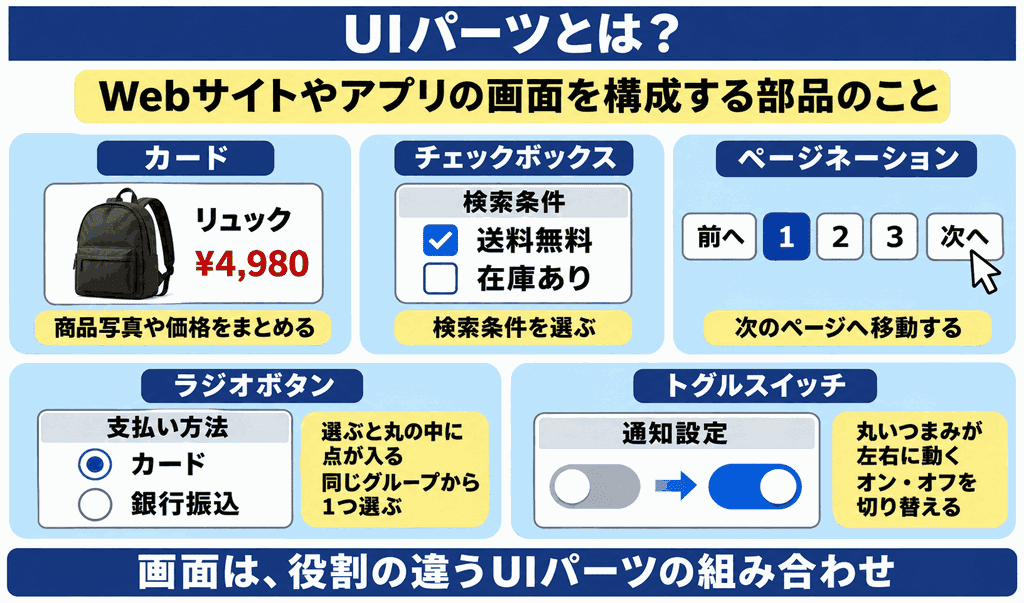
UIパーツとは、Webサイトやアプリの画面を構成する部品のことです。
UIは「User Interface(ユーザーインターフェース)」の略で、ユーザーが情報を見たり、画面を操作したりする接点を指します。UIパーツは「UIコンポーネント」と呼ばれることもあります。
たとえば、ネットショップの商品一覧には、商品写真や価格をまとめたカード、検索条件を選ぶチェックボックス、次のページへ移動するページネーションがあります。ひとつの画面でも、役割の異なるパーツが組み合わさっています。
UIパーツの一覧
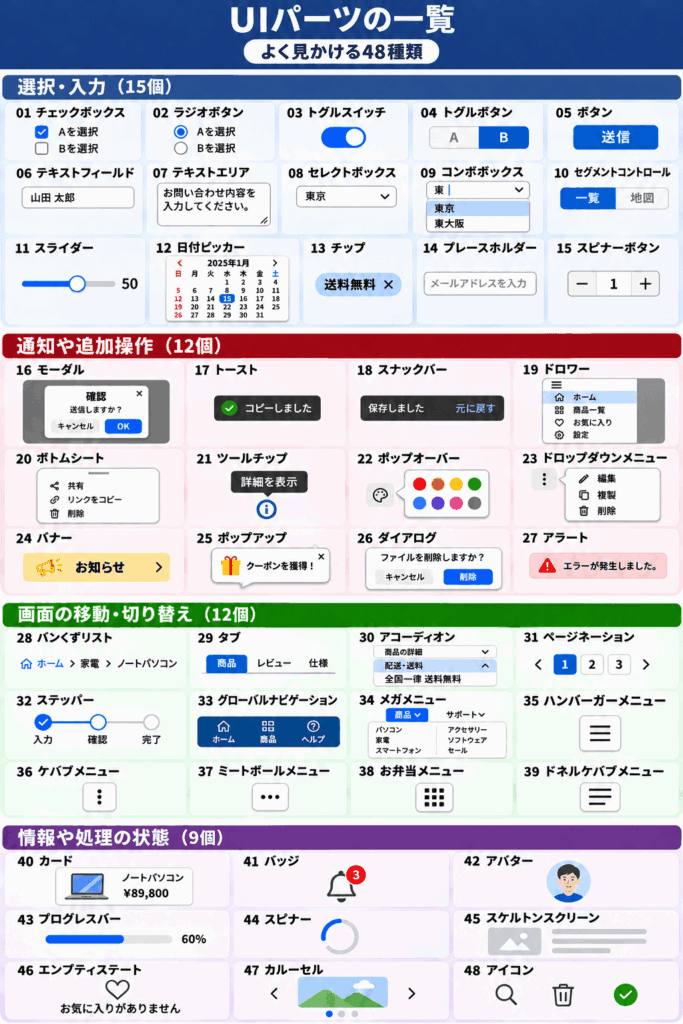
よく見かける48種類のUIパーツを、主な用途ごとに整理しました。まずは、名前と役割を一覧で確認してみましょう。
| 分類 | UIパーツ | 説明 |
| 選択・入力 | チェックボックス | 項目ごとに選ぶ・選ばないを切り替えるパーツ |
| ラジオボタン | 同じグループの選択肢から1つを選ぶパーツ | |
| トグルスイッチ | ひとつの設定をオン・オフするパーツ | |
| トグルボタン | 押すたびに選択状態と解除状態が切り替わるボタン | |
| ボタン | 押すと対応する操作を実行するパーツ | |
| テキストフィールド | 1行の文字を入力する欄 | |
| テキストエリア | 複数行の文章を入力する欄 | |
| セレクトボックス | 候補一覧から項目を選ぶパーツ | |
| コンボボックス | 入力欄などと候補一覧を組み合わせたパーツ | |
| セグメントコントロール | ひとまとまりに並んだ選択肢で表示方法や条件を切り替えるパーツ | |
| スライダー | つまみを動かして値を調整するパーツ | |
| 日付ピッカー | カレンダーなどから日付を選ぶパーツ | |
| チップ | 選択した条件やタグなどを表示する小さなラベル | |
| プレースホルダー | 入力欄の中に薄く表示する入力例やヒント | |
| スピナーボタン | ボタンを押して数値を一定の刻みで増減するパーツ | |
| 通知や追加操作 | モーダル | 開いている間は背後の画面を操作できないウィンドウ |
| トースト | 短いメッセージを一時的に表示する通知 | |
| スナックバー | 主に画面下部に表示され、関連する操作も付けられる短い通知 | |
| ドロワー | 画面の端から引き出すパネル | |
| ボトムシート | 画面の下から現れるパネル | |
| ツールチップ | ボタンやアイコンの近くに表示する短い補足 | |
| ポップオーバー | ボタンなどの近くに開く小さなパネル | |
| ドロップダウンメニュー | ボタンなどを押すと開く操作の一覧 | |
| バナー | 画面の上部などに帯状で表示するお知らせや広告 | |
| ポップアップ | 必要なときに前面へ現れるウィンドウなどの表示 | |
| ダイアログ | 確認や入力などの応答を求めるウィンドウ | |
| アラート | 注意や問題などの重要な情報を知らせる表示 | |
| 画面の移動・切り替え | パンくずリスト | サイトの階層の中で現在地を示す表示 |
| タブ | 見出しを選んで同じ表示領域の内容を切り替えるパーツ | |
| アコーディオン | 見出しを押すと直下の内容が開閉するパーツ | |
| ページネーション | 複数ページに分かれた一覧を移動するパーツ | |
| ステッパー | 複数の手順のうち現在の段階を示すパーツ | |
| グローバルナビゲーション | サイト全体の主要なページへ案内する共通のリンク集 | |
| メガメニュー | 多数のリンクを大きな領域にまとめて開くメニュー | |
| ハンバーガーメニュー | 横線3本のアイコンを入口にして開くメニュー | |
| ケバブメニュー | 縦に並ぶ3つの点を入口にして開くメニュー | |
| ミートボールメニュー | 横に並ぶ3つの点を入口にして開くメニュー | |
| お弁当メニュー | 小さな四角などを格子状に並べたアイコンから開くメニュー | |
| ドネルケバブメニュー | 長さの異なる横線を重ねたアイコンから開くメニュー | |
| 情報や処理の状態 | カード | ひとつの対象に関する情報や操作をまとめた枠 |
| バッジ | 件数や状態を示す小さな目印 | |
| アバター | ユーザーやアカウントを画像やイニシャルなどで表すパーツ | |
| プログレスバー | 処理の進行を棒状の表示で伝えるパーツ | |
| スピナー | 回転するマークなどで処理中であることを示すパーツ | |
| スケルトンスクリーン | 読み込み中に内容の配置を仮の枠や線で示す表示 | |
| エンプティステート | 表示するデータがないことを伝える画面の状態 | |
| カルーセル | 複数の画像やカードを順番に切り替えて見せるパーツ | |
| アイコン | 操作や状態を表す小さな絵や記号 |
選択・入力に使うUIパーツ
文字を入力したり、条件や設定を選んだりするパーツです。名前を入力する欄や、支払い方法を選ぶ丸いボタンなどが当てはまります。
まずは、チェックボックスやラジオボタンなど、選択するときによく使うパーツから見ていきましょう。
チェックボックスとは?
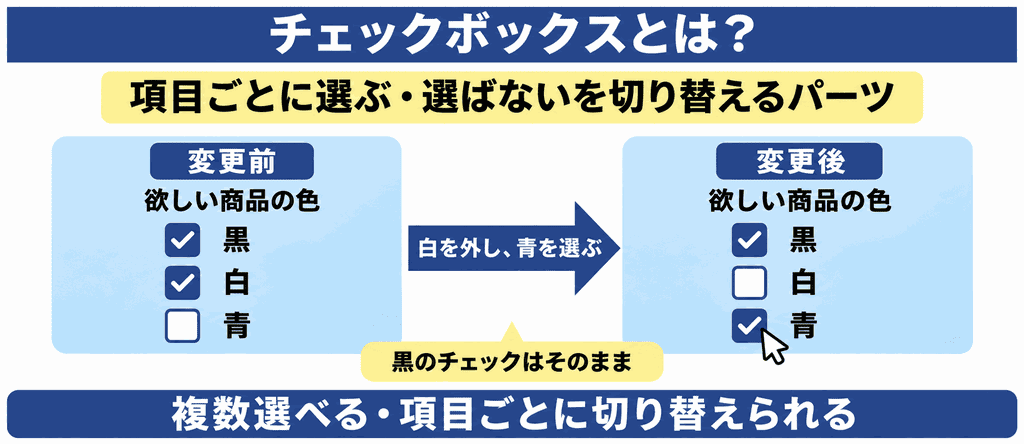
チェックボックスは、項目ごとに選ぶ・選ばないを切り替えるパーツです。
チェックを付けると選択され、外すと選択が解除されます。例えば、商品の色を「☑ 黒 ☑ 白 ☐ 青」のように複数選べます。「利用規約に同意する」のように1個だけで使う場合もあります。
ラジオボタンとは?
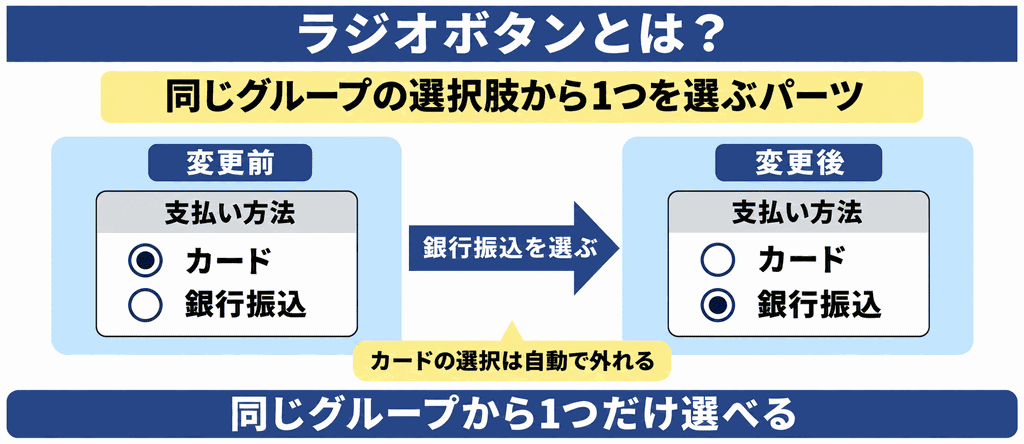
ラジオボタンは、同じグループの選択肢から1つを選ぶパーツです。
例えば、支払い方法を「◉ カード ◯ 銀行振込」から選びます。銀行振込を選ぶと、カードの選択は自動で外れます。丸の中に点が入り、1つだけ選べるものが一般的です。
ラジオボタンは「オプションボタン」とも呼ばれます。
トグルスイッチとは?
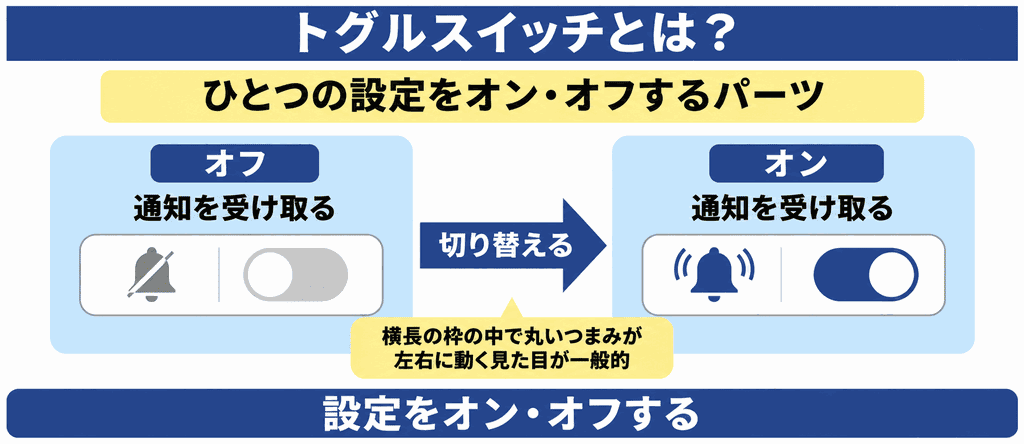
トグルスイッチは、ひとつの設定をオン・オフするパーツです。
例えば、アプリの通知をオン・オフします。横長の枠の中で丸いつまみが左右に動く見た目が一般的で、切り替えをその場で設定に反映する画面によく使います。
トグルスイッチは「スイッチ」とも呼ばれます。
トグルボタンとは?
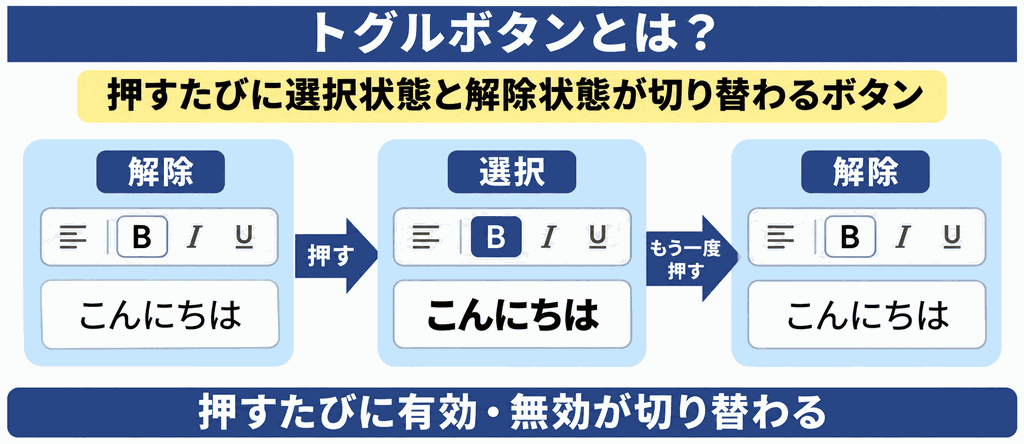
トグルボタンは、押すたびに選択状態と解除状態が切り替わるボタンです。
例えば、文章編集画面の「B」を押すと太字が有効になり、もう一度押すと解除されます。選択中はボタンの色などが変わります。
チェックボックス・ラジオボタン・トグルスイッチ・トグルボタンの違い
商品の注文画面なら、追加サービスを項目ごとに選ぶのがチェックボックス、支払い方法を1つ選ぶのがラジオボタンです。通知設定のオン・オフにはトグルスイッチ、太字などの選択・解除にはトグルボタンがよく使われます。
丸い部分がある場合も、中に点が入って候補を1つ選ぶならラジオボタン、つまみが左右に動くならトグルスイッチと見分けられます。丸くデザインされたチェックボックスもあるため、形だけでなく動きも確認しましょう。
ボタンとは?
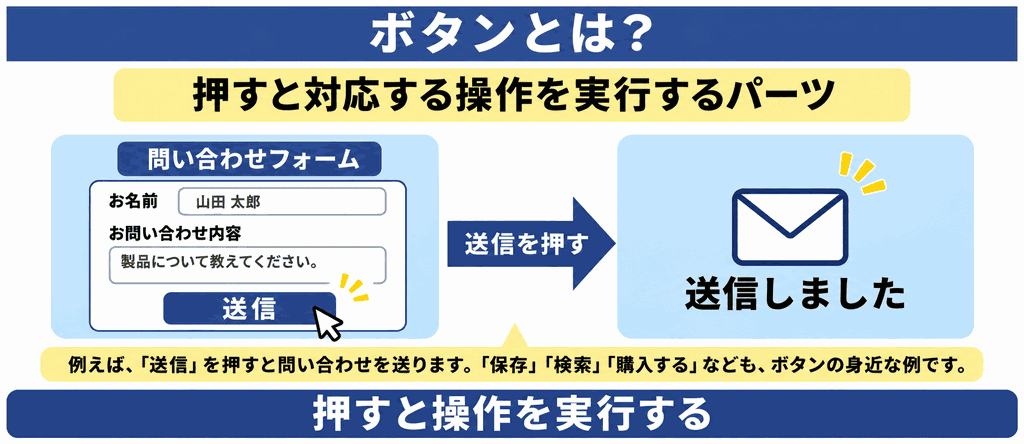
ボタンは、押すと対応する操作を実行するパーツです。
「注文を確定する」のような主な操作を目立たせるボタンはプライマリボタン、「戻る」などの補助的な操作に使うボタンはセカンダリボタンと呼ばれます。
例えば、「送信」を押すと問い合わせを送ります。「保存」「検索」「購入する」なども、ボタンの身近な例です。
ボタン・トグルボタンの違い
「送信」のような通常のボタンは、押すことで操作を実行します。トグルボタンは「太字が有効」のように、選択中の状態が続き、もう一度押すと解除されます。
テキストフィールドとは?
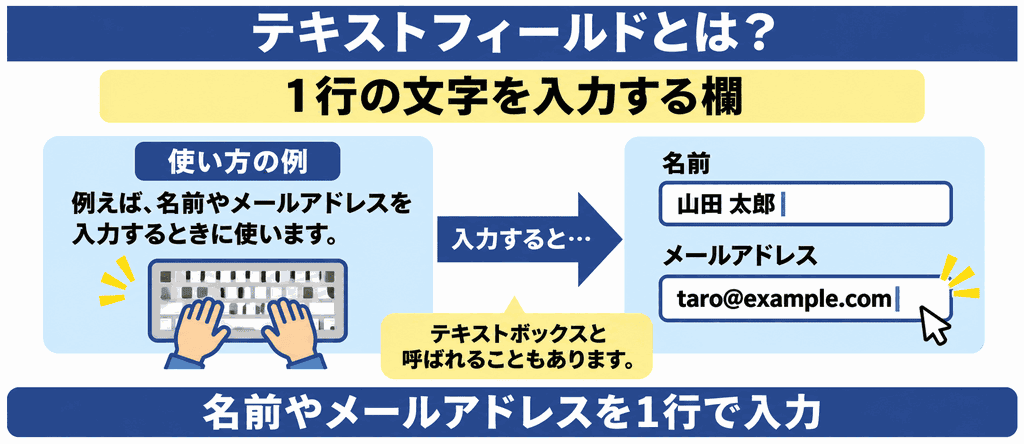
テキストフィールドは、1行の文字を入力する欄です。
例えば、名前やメールアドレスを入力するときに使います。
テキストフィールドは「テキストボックス」「テキストインプット」とも呼ばれます。
テキストエリアとは?
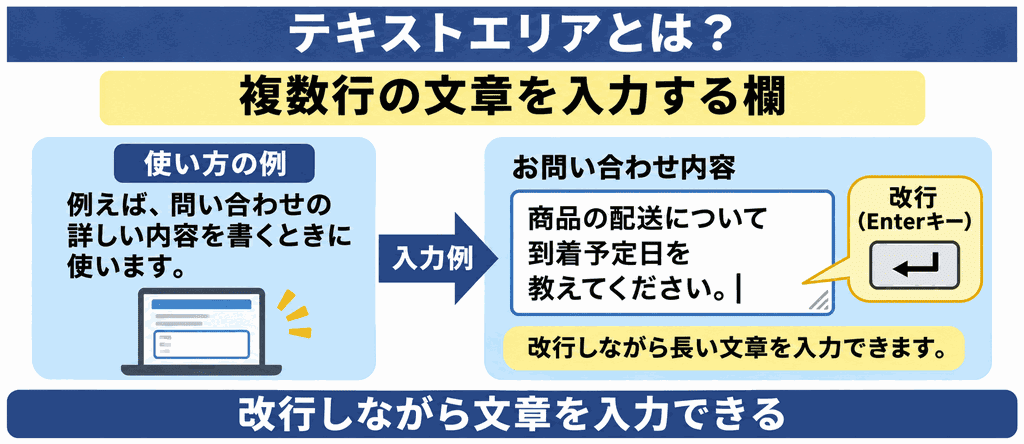
テキストエリアは、複数行の文章を入力する欄です。
例えば、問い合わせの詳しい内容を書くときに使います。改行しながら長い文章を入力できます。
テキストエリアは「複数行テキストボックス」とも呼ばれます。
テキストフィールド・テキストエリアの違い
名前やメールアドレスなど、1行の入力にはテキストフィールドを使います。問い合わせ内容のように、改行しながら文章を書く欄にはテキストエリアを使います。
セレクトボックスとは?
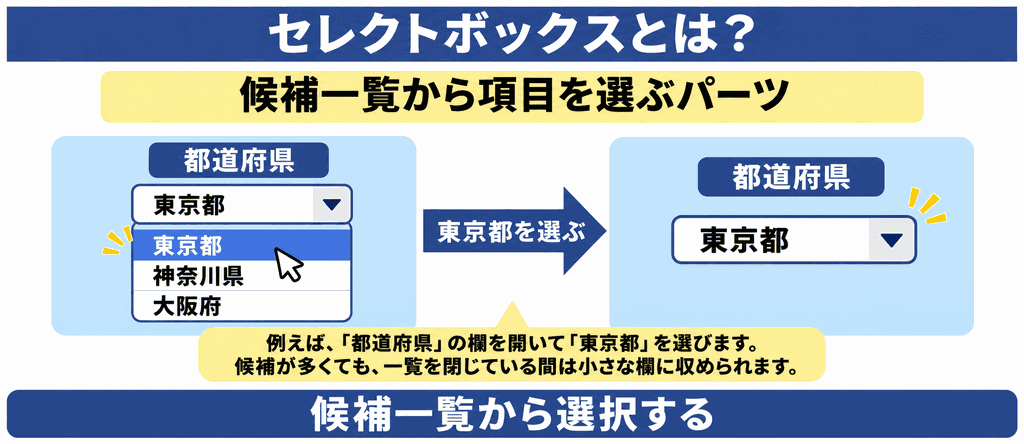
セレクトボックスは、候補一覧から項目を選ぶパーツです。
例えば、「都道府県」の欄を開いて「東京都」を選びます。候補が多くても、一覧を閉じている間は小さな欄に収められます。
ラジオボタン・セレクトボックスの違い
支払い方法を「カード・銀行振込・代金引換」から選ぶ場面で考えてみましょう。ラジオボタンは候補を並べて見せるため、その場で比較できます。折りたたみ式のセレクトボックスは、一覧を開いてから候補を選ぶため、画面の場所を節約できます。
どちらも1つを選ぶ用途に使えますが、セレクトボックスには複数選択できる形式もあります。見せたい候補の数や、選べる数も合わせて確認しましょう。
コンボボックスとは?
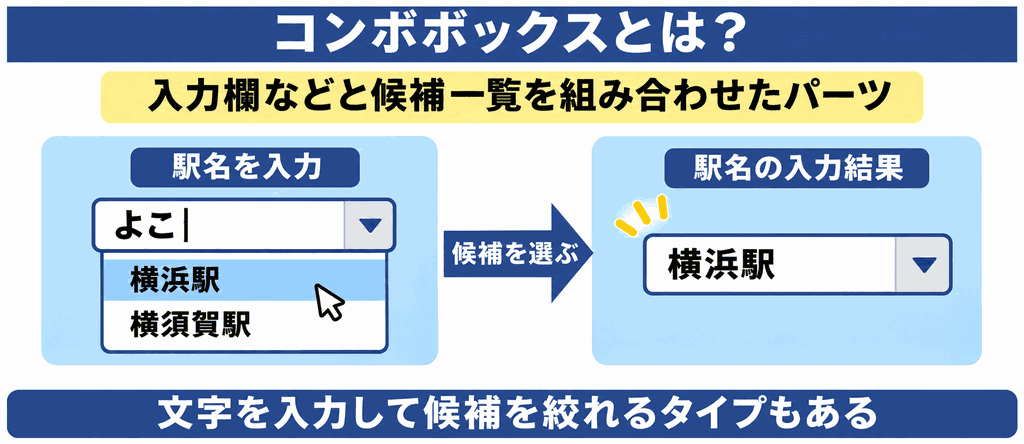
コンボボックスは、入力欄などと候補一覧を組み合わせたパーツです。
例えば、「よこ」と入力して候補の「横浜駅」を選びます。このように文字入力で候補を絞れるタイプもあります。
セレクトボックス・コンボボックスの違い
都道府県を一覧から選ぶならセレクトボックス、駅名を途中まで入力して候補を探すなら入力対応のコンボボックスが使えます。ただし、コンボボックスにも文字入力できないタイプがあるため、名前だけでなく入力できるかも確認しましょう。
セグメントコントロールとは?
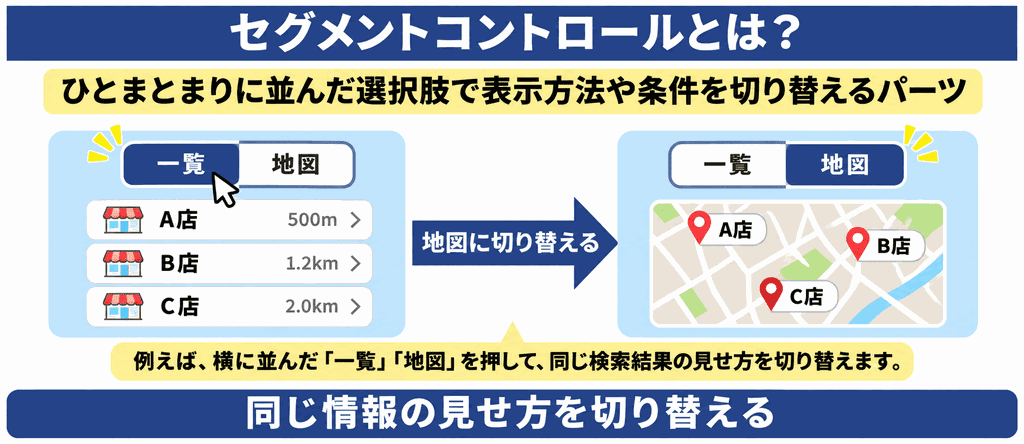
セグメントコントロールは、ひとまとまりに並んだ選択肢で表示方法や条件を切り替えるパーツです。
例えば、横に並んだ「一覧」「地図」を押して、同じ検索結果の見せ方を切り替えます。
スライダーとは?
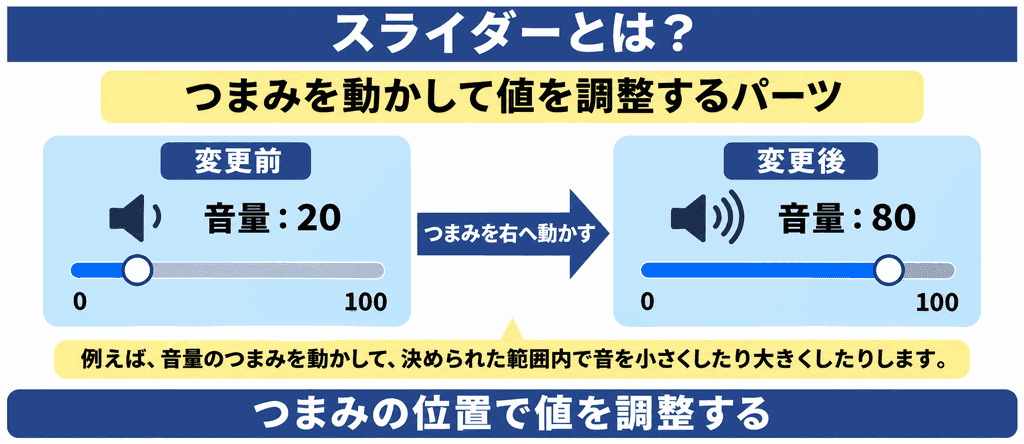
スライダーは、つまみを動かして値を調整するパーツです。
数値を調整するものは、レンジスライダーやレンジ入力欄とも呼ばれます。価格の下限と上限を、2つのつまみで指定するタイプもあります。
例えば、音量のつまみを動かして、決められた範囲内で音を小さくしたり大きくしたりします。
日付ピッカーとは?
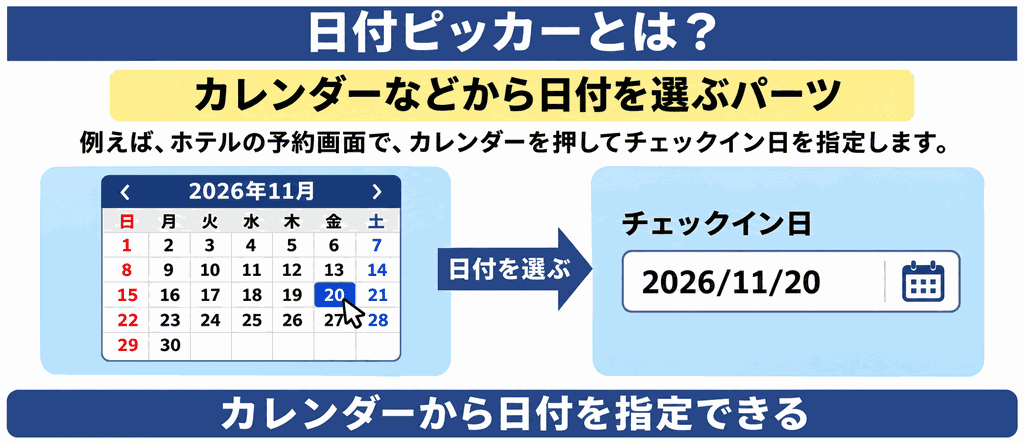
日付ピッカーは、カレンダーなどから日付を選ぶパーツです。
例えば、ホテルの予約画面で、カレンダーを押してチェックイン日を指定します。
日付ピッカーは「デートピッカー」とも呼ばれます。
チップとは?
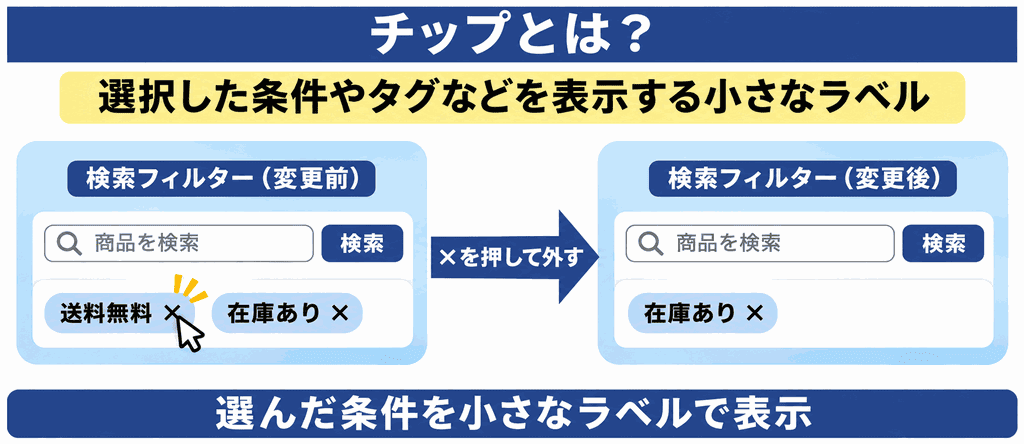
チップは、選択した条件やタグなどを表示する小さなラベルです。
例えば、「送料無料 ×」という小さなラベルで検索条件を表示します。×を押して条件を外したり、ラベルを押して選択したりできるタイプもあります。
プレースホルダーとは?
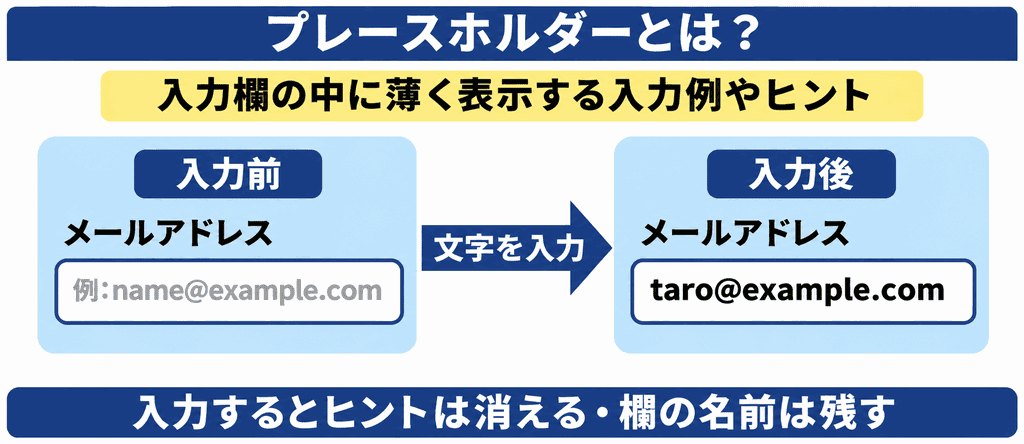
プレースホルダーは、入力欄の中に薄く表示する入力例やヒントです。
例えば、メールアドレスの欄に「例:name@example.com」と表示します。文字を入力すると通常は消えるため、「メールアドレス」のような欄の名前は、別に表示しておきます。
入力欄に表示するプレースホルダーは「プレースホルダーテキスト」とも呼ばれます。
ラベル・プレースホルダーの違い
メールアドレスの入力欄なら、「メールアドレス」という欄の名前がラベル、「例:name@example.com」という入力のヒントがプレースホルダーです。
プレースホルダーは入力すると通常は消えます。何を入力する欄なのかを後からも確認できるように、ラベルは別に表示します。
スピナーボタンとは?
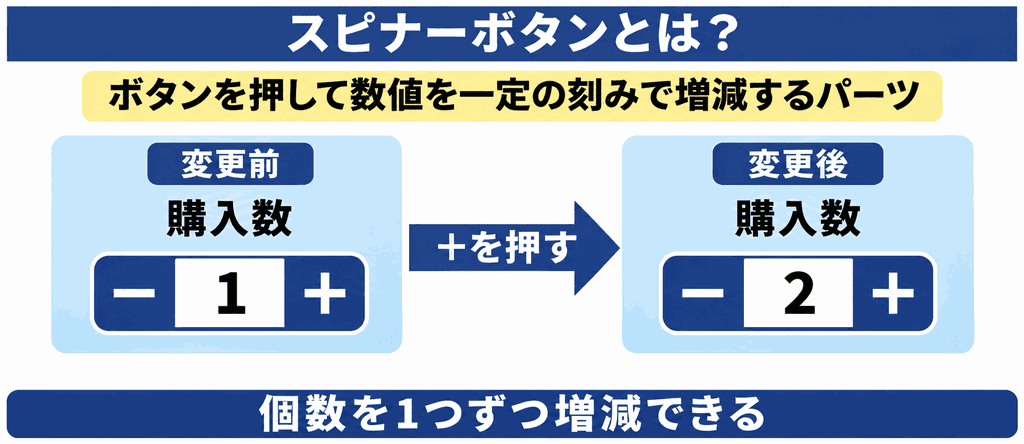
スピナーボタンは、ボタンを押して数値を一定の刻みで増減するパーツです。
例えば、購入数の「− 1 +」で、+を押すと2個、−を押すと1個に変更できます。上下の矢印で増減する形や、数字を直接入力できる形もあります。数値入力のステッパーと呼ぶこともあります。
スピナーボタンは「スピンボタン」とも呼ばれます。数値の入力欄と増減ボタンを組み合わせた部品は「スピンボックス」「アップダウンコントロール」とも呼ばれます。
スライダー・スピナーボタン・スピナーの違い
音量のつまみを動かすのがスライダー、商品の個数を1つずつ増減するのがスピナーボタンです。読み込み中に回るスピナーは、数値を入力するものではありません。
また、ステッパーという名前は、数値を増減する部品と、注文手続きなどの段階を示す部品の両方に使われます。「個数入力」「手順表示」のどちらかを添えると区別できます。
通知や追加操作を表示するUIパーツ
操作の結果を知らせたり、必要なときに説明や操作欄を開いたりするパーツです。「保存しました」という通知や、「削除しますか?」という確認画面などが当てはまります。
それぞれ、表示する目的や操作の仕方が異なります。まずは、確認画面によく使われるモーダルから見ていきましょう。
モーダルとは?
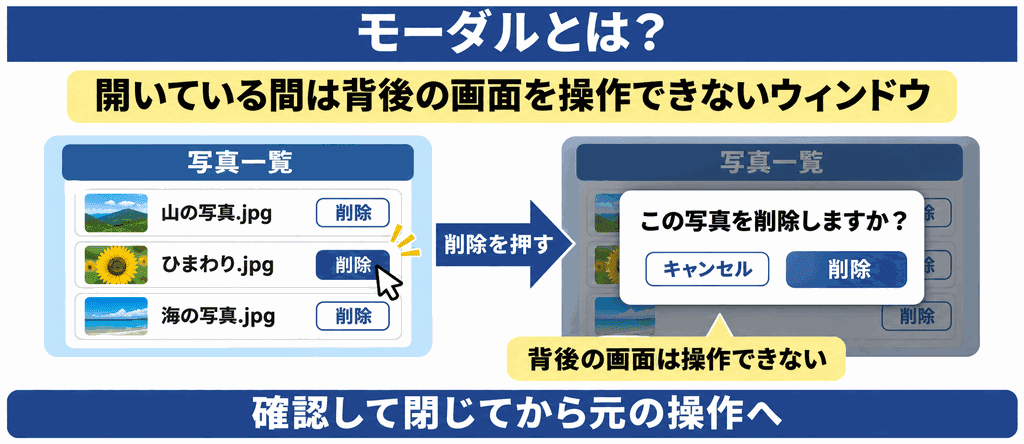
モーダルは、開いている間は背後の画面を操作できないウィンドウです。
元の画面に重なって開き、例えば写真を削除するときに「削除しますか?」と確認します。「削除」や「キャンセル」を選ぶなどして閉じてから、元の画面の操作に戻ります。
モーダルは「モーダルウィンドウ」と呼ばれることもあります。ダイアログ形式のものは「モーダルダイアログ」と呼ばれます。
トーストとは?
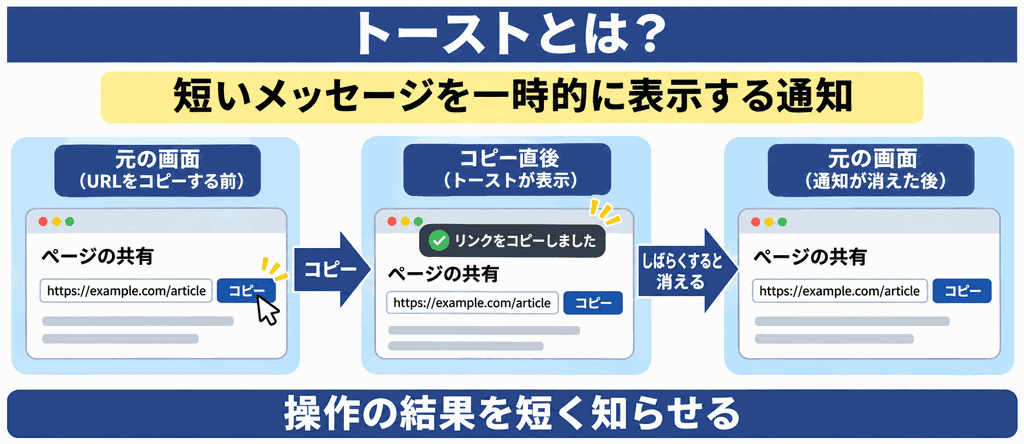
トーストは、短いメッセージを一時的に表示する通知です。
例えば、コピーした直後に「リンクをコピーしました」と表示され、しばらくすると消えます。通常、元の画面の操作を続けながら確認できます。
トーストは「トースト通知」「トーストメッセージ」とも呼ばれます。
スナックバーとは?
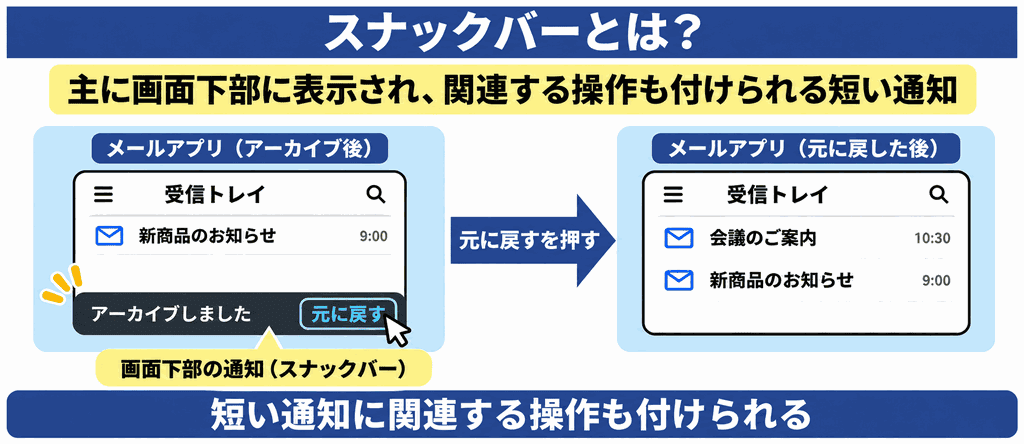
スナックバーは、主に画面下部に表示され、関連する操作も付けられる短い通知です。
例えば、メールをアーカイブしたあとに「アーカイブしました」と表示し、「元に戻す」ボタンで取り消せるようにします。
モーダル・トースト・スナックバーの違い
削除する前に「本当に削除しますか?」と確認するならモーダル、コピーした結果を短く知らせるならトースト、削除後に「元に戻す」操作も用意するならスナックバーがよく使われます。
モーダルは閉じるまで背後の画面を操作できません。トーストやスナックバーは、通常、操作を続けながら確認できます。
なお、スナックバーの操作ボタンは必須ではありません。開発に使うライブラリによっては、操作ボタン付きの通知もトーストと呼ばれます。
ドロワーとは?
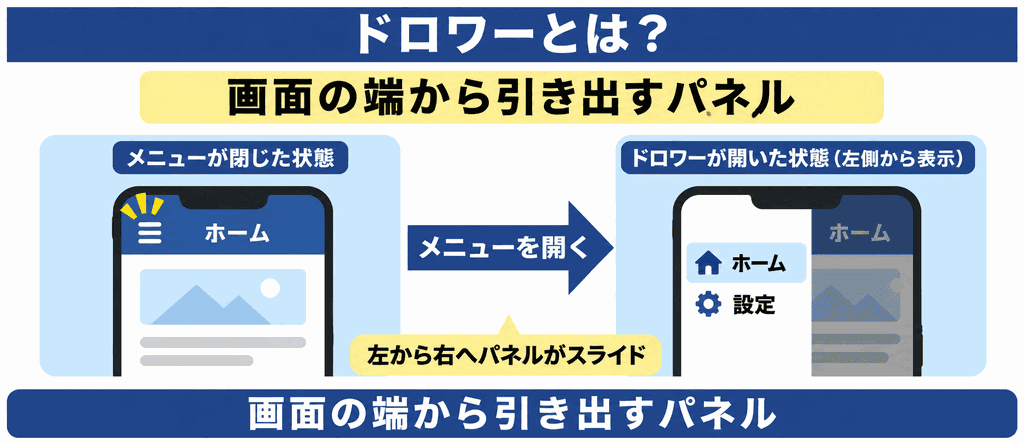
ドロワーは、画面の端から引き出すパネルです。必要なときに引き出して使うタイプのほか、常に表示しておくタイプもあります。
左右から開くメニューによく使われます。例えば、スマホでメニューボタンを押すと、左側から「ホーム」「設定」などの一覧が出てきます。
ボトムシートとは?
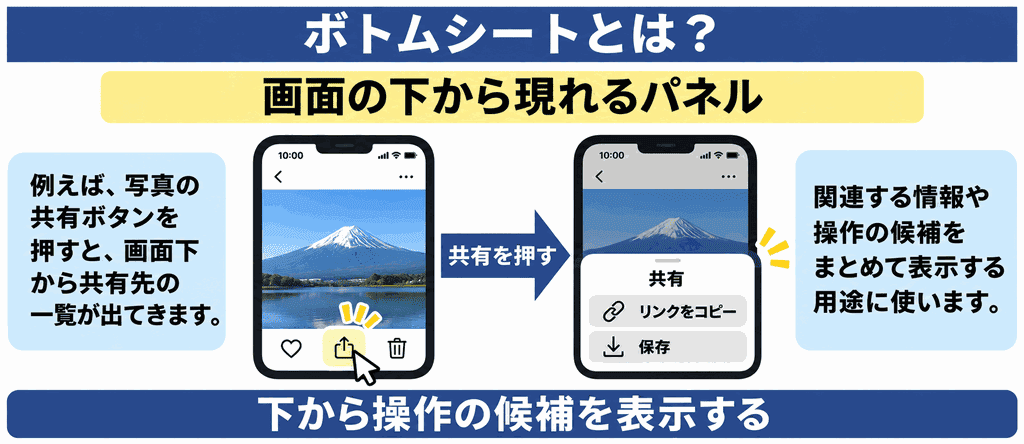
ボトムシートは、画面の下から現れるパネルです。
例えば、写真の共有ボタンを押すと、画面下から共有先の一覧が出てきます。関連する情報や操作の候補をまとめて表示する用途に使います。
ドロワー・ボトムシートの違い
ドロワーは画面の端から引き出すパネルで、左右から開くメニューによく使います。ボトムシートは下から現れるパネルで、共有先などの操作候補を見せる場面が身近な例です。
どちらもパネルですが、開く位置と何を表示するかを添えると、意図を伝えやすくなります。
ツールチップとは?
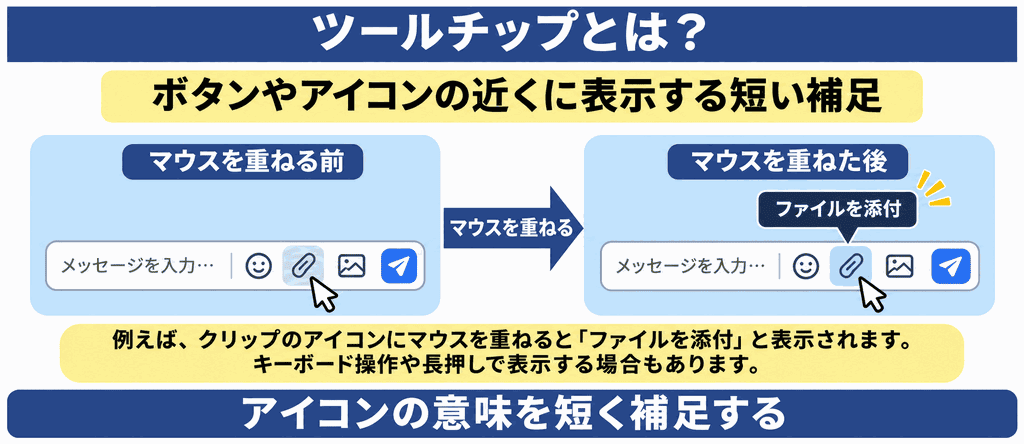
ツールチップは、ボタンやアイコンの近くに表示する短い補足です。
例えば、クリップのアイコンにマウスを重ねると「ファイルを添付」と表示されます。キーボード操作や長押しで表示する場合もあります。
ツールチップは、Microsoft製品などでは「スクリーンヒント」とも呼ばれます。
ポップオーバーとは?
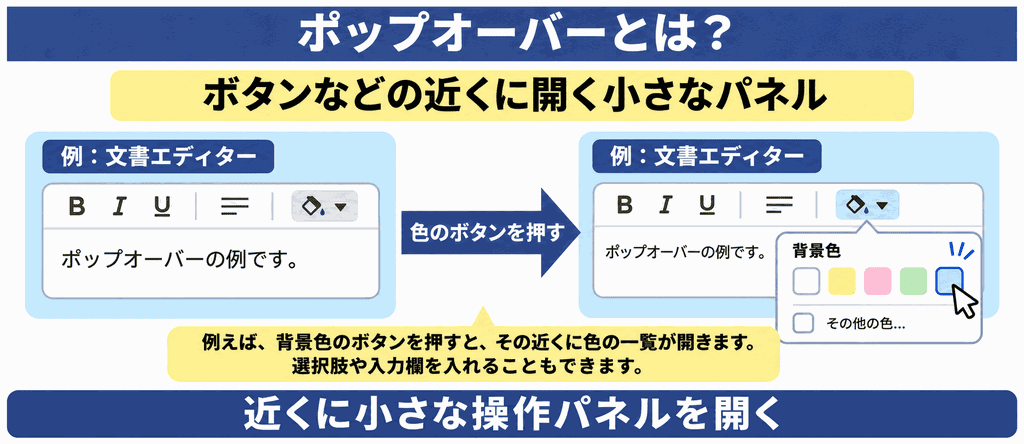
ポップオーバーは、ボタンなどの近くに開く小さなパネルです。
例えば、背景色のボタンを押すと、その近くに色の一覧が開きます。説明に加えて、選択肢や入力欄を入れることもできます。
ツールチップ・ポップオーバーの違い
アイコンに「ファイルを添付」と短い説明を添えるならツールチップ、色の一覧を開いて選んでもらうならポップオーバーが向いています。説明を読むだけか、その中で操作もするかが、使い分けの目安です。
ドロップダウンメニューとは?
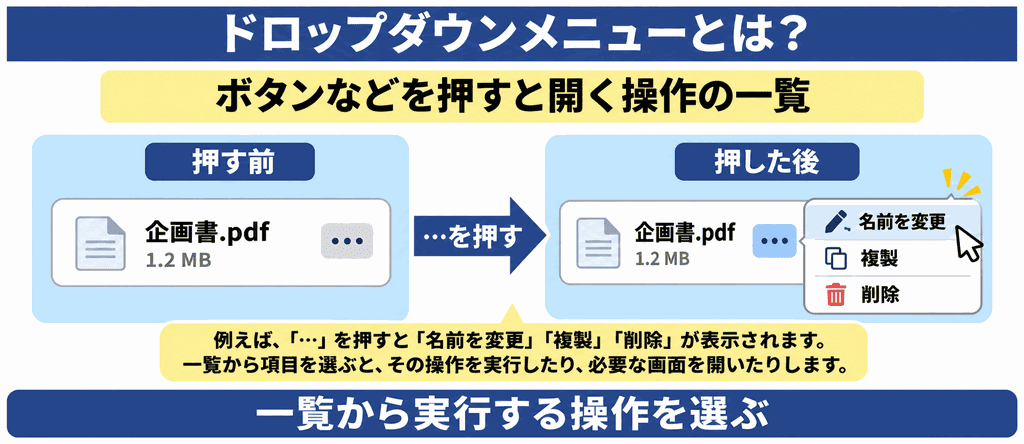
ドロップダウンメニューは、ボタンなどを押すと開く操作の一覧です。
例えば、「…」を押すと「名前を変更」「複製」「削除」が表示されます。一覧から項目を選ぶと、その操作を実行したり、必要な画面を開いたりします。
ドロップダウンメニューは「プルダウンメニュー」とも呼ばれます。
セレクトボックス・ドロップダウンメニューの違い
どちらも押すと一覧が開くことがあります。都道府県のように入力する値を選ぶものがセレクトボックス、「複製」「削除」のように実行する操作を選ぶものがドロップダウンメニューです。
バナーとは?
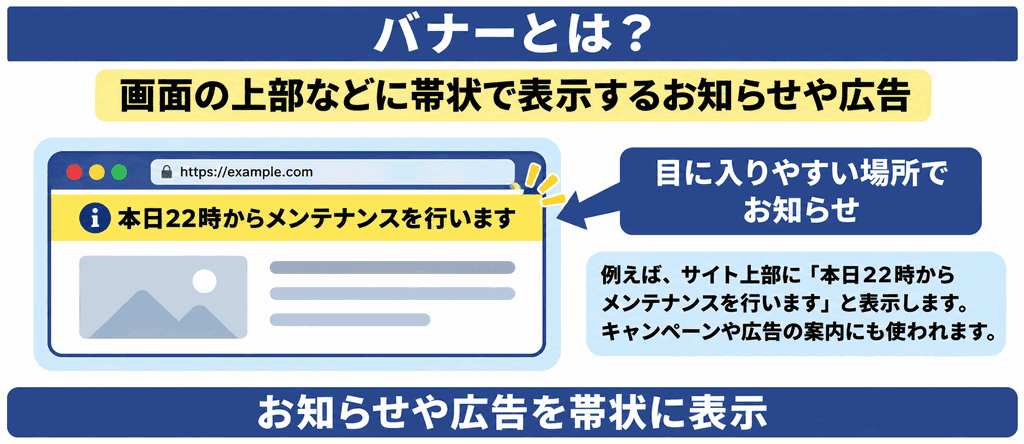
バナーは、画面の上部などに帯状で表示するお知らせや広告です。
例えば、サイト上部に「本日22時からメンテナンスを行います」と表示します。キャンペーンや広告の案内にも使われます。
ポップアップとは?
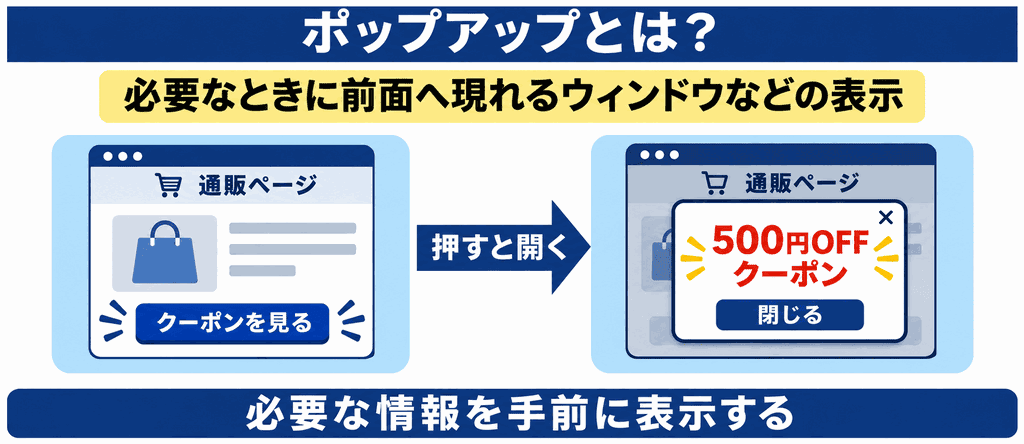
ポップアップは、必要なときに前面へ現れるウィンドウなどの表示です。
例えば、「クーポンを見る」を押すと、クーポンの案内が手前に開きます。
ポップアップは「ポップアップウィンドウ」とも呼ばれます。別のウィンドウを開く場合も、同じ画面に重ねて表示する場合もあり、呼び方の範囲はサービスによって異なります。
ダイアログとは?
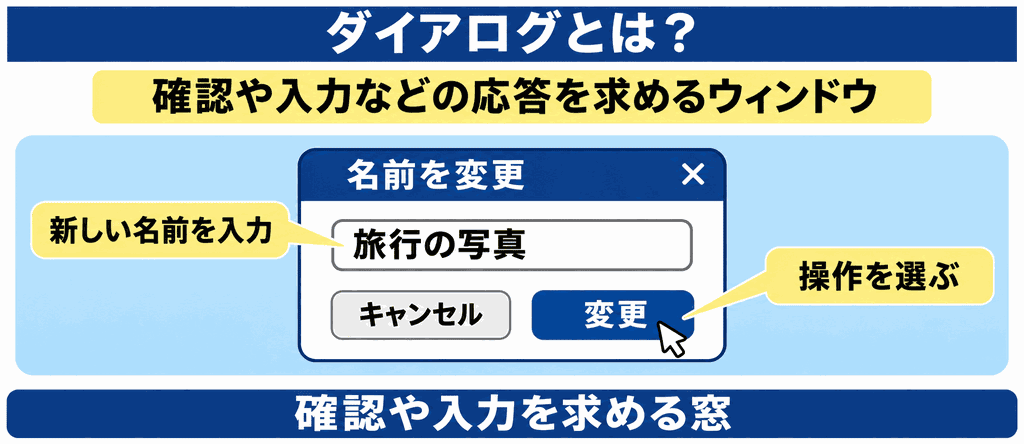
ダイアログは、確認や入力などの応答を求めるウィンドウです。
例えば、ファイルの名前を変更するときに、名前の入力欄と「変更」「キャンセル」がある小さな画面を開きます。開いている間に背後を操作できるものと、できないものがあります。
ダイアログは「ダイアログボックス」とも呼ばれます。
モーダル・ポップアップ・ダイアログの違い
ポップアップは「手前に現れる表示」、モーダルは「背後の操作を制限する仕組み」、ダイアログは「確認や入力を求める窓」に注目した呼び方です。
例えば、「ファイルを削除しますか?」という窓が手前に開き、閉じるまで背後を操作できない場合は、モーダルダイアログと呼べます。これらは完全に別々の種類ではなく、ひとつの表示に複数の呼び方が当てはまることがあります。
アラートとは?
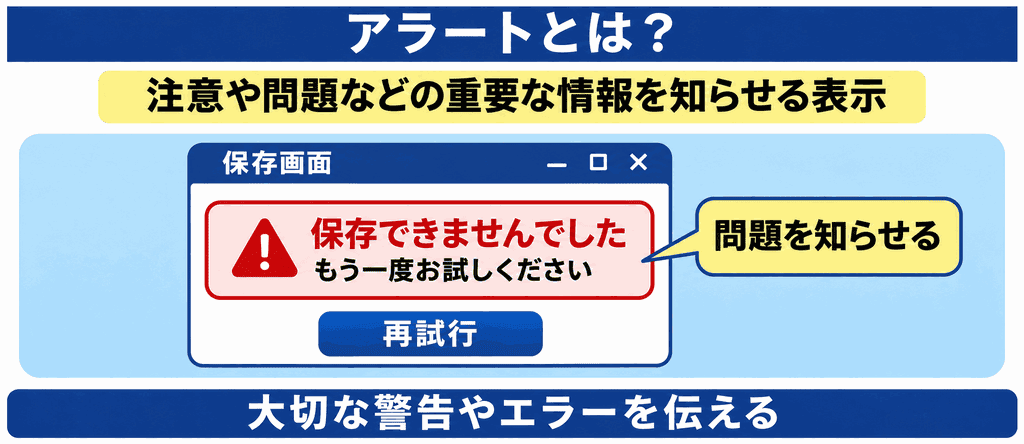
アラートは、注意や問題などの重要な情報を知らせる表示です。
例えば、保存に失敗したときに「保存できませんでした。もう一度お試しください」と表示します。画面内にメッセージを出す形も、確認ボタン付きのウィンドウを出す形もあります。必ず操作を止めるものとは限りません。
アラート・トースト・バナーの違い
保存できなかった問題を知らせるならアラート、保存が終わった結果を一時的に知らせるならトーストがよく使われます。バナーは帯状に表示する形に注目した呼び方なので、アラートをバナーの形で表示する場合もあります。
画面の移動・切り替えに使うUIパーツ
見たい情報に移動したり、表示する内容を切り替えたりするパーツです。次のページへ進むボタンや、商品説明とレビューを切り替える見出しなどが当てはまります。
まずは、サイト内で今どこにいるかを示すパンくずリストから、画面の移動を助けるパーツを見ていきましょう。
パンくずリストとは?
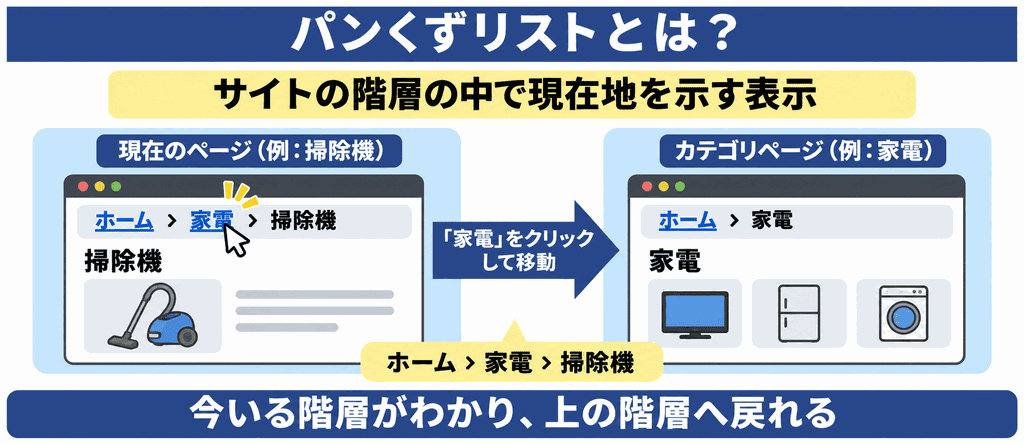
パンくずリストは、サイトの階層の中で現在地を示す表示です。
例えば、「ホーム › 家電 › 掃除機」と表示します。今いるページの位置がわかり、「家電」など上の階層へ戻るリンクとしても使えます。
パンくずリストは「パンくずナビゲーション」「ブレッドクラム」とも呼ばれます。
タブとは?
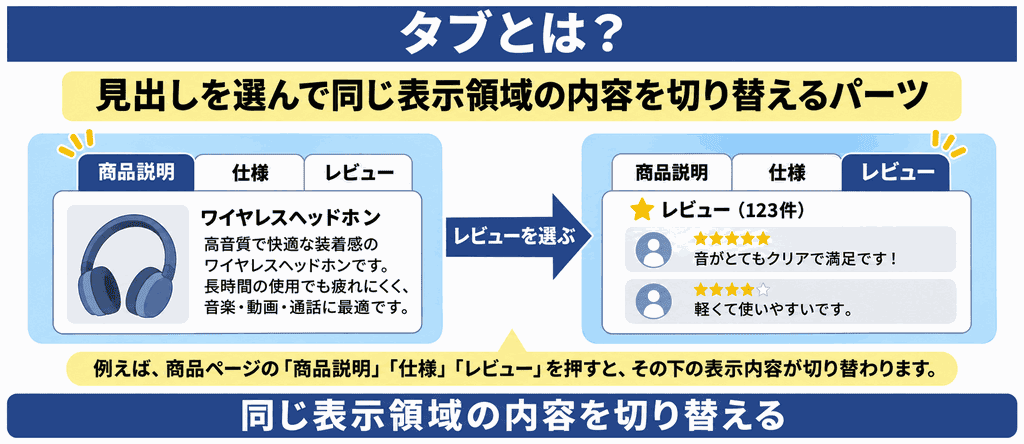
タブは、見出しを選んで同じ表示領域の内容を切り替えるパーツです。
例えば、商品ページの「商品説明」「仕様」「レビュー」を押すと、その下の表示内容が切り替わります。
アコーディオンとは?
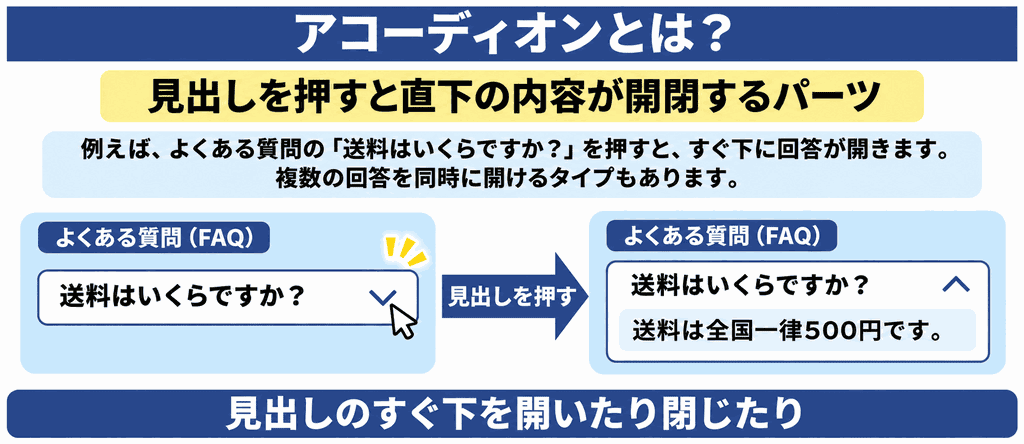
アコーディオンは、見出しを押すと直下の内容が開閉するパーツです。
例えば、よくある質問の「送料はいくらですか?」を押すと、すぐ下に回答が開きます。複数の回答を同時に開けるタイプもあります。
アコーディオンは「アコーディオンパネル」とも呼ばれます。Material UIでは、以前は「エクスパンションパネル」という名称が使われていました。
タブ・セグメントコントロール・アコーディオンの違い
商品ページで考えると、「商品説明」「レビュー」のように内容のまとまりを切り替えるのがタブです。同じ商品一覧を「一覧」「地図」など別の見せ方に切り替える例は、セグメントコントロールと考えるとわかりやすいでしょう。
アコーディオンは、「送料について」を押すと、その見出しのすぐ下に説明が開きます。同じ場所の内容を切り替えるのか、見出しの下を開閉するのかに注目すると見分けやすくなります。
ページネーションとは?
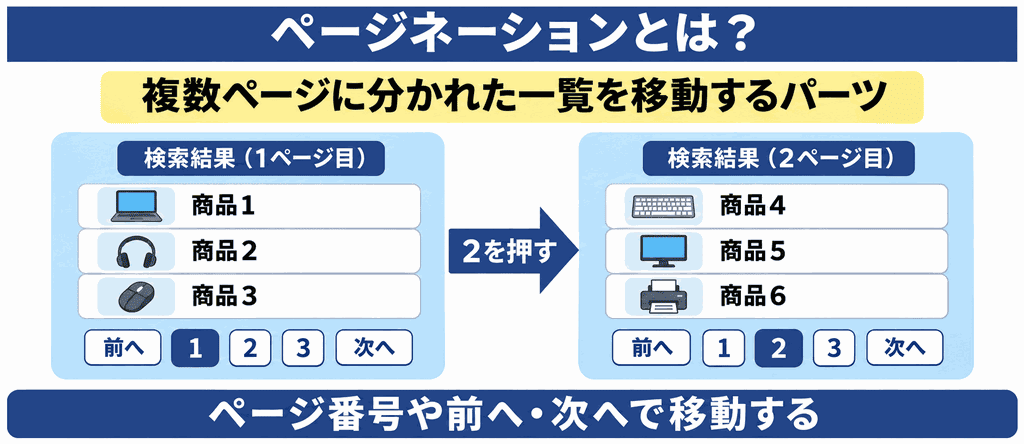
ページネーションは、複数ページに分かれた一覧を移動するパーツです。
例えば、検索結果の「前へ 1 2 3 次へ」から「2」を押して、2ページ目を表示します。
ページネーションは「ページャー」「ページ送り」とも呼ばれます。
ステッパーとは?
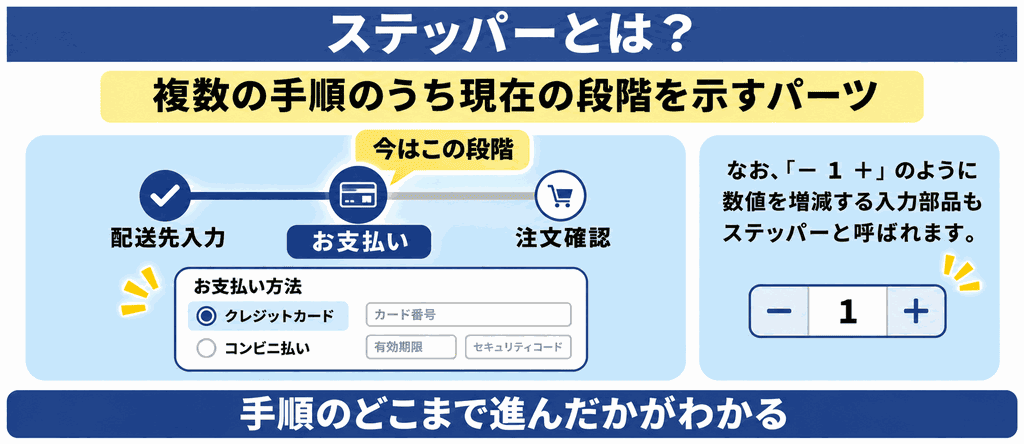
ステッパーは、複数の手順のうち現在の段階を示すパーツです。
例えば、「配送先入力 → お支払い → 注文確認」のうち、今いる段階を強調します。なお、「− 1 +」のように数値を増減する入力部品もステッパーと呼ばれます。
手順の進行状況を示すステッパーは「ステップバー」「ステップインジケーター」とも呼ばれます。
パンくずリスト・ページネーション・ステッパーの違い
パンくずリストは「サイトのどこにいるか」、ページネーションは「一覧の何ページ目を見るか」、ステッパーは「作業のどの段階にいるか」を示します。
例えば、商品ページの「ホーム › 家電」はパンくずリスト、検索結果の「1・2・3」はページネーション、注文の「配送先 → 支払い → 確認」はステッパーです。
グローバルナビゲーションとは?
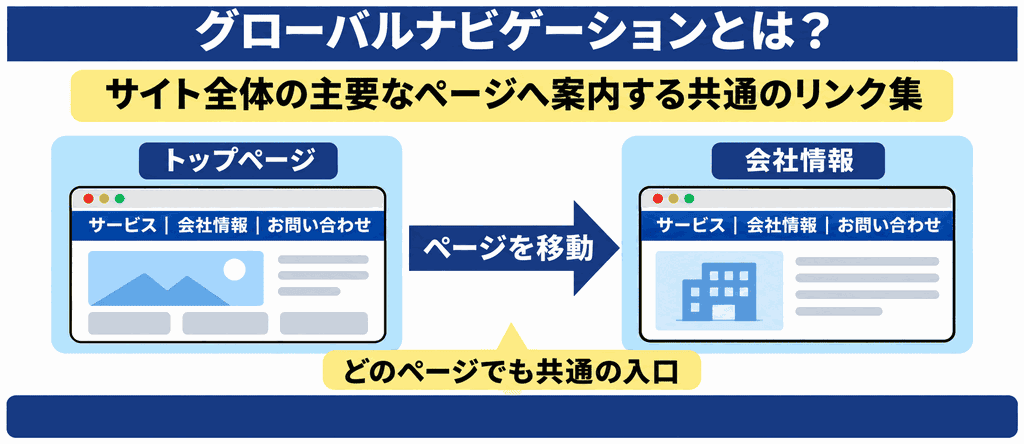
グローバルナビゲーションは、サイト全体の主要なページへ案内する共通のリンク集です。
例えば、企業サイトの上部に並ぶ「サービス」「会社情報」「お問い合わせ」です。別のページへ移動しても共通して表示され、目的の情報を探す入口になります。
グローバルナビゲーションは「グローバルメニュー」「グローバルナビ」とも呼ばれます。
メガメニューとは?
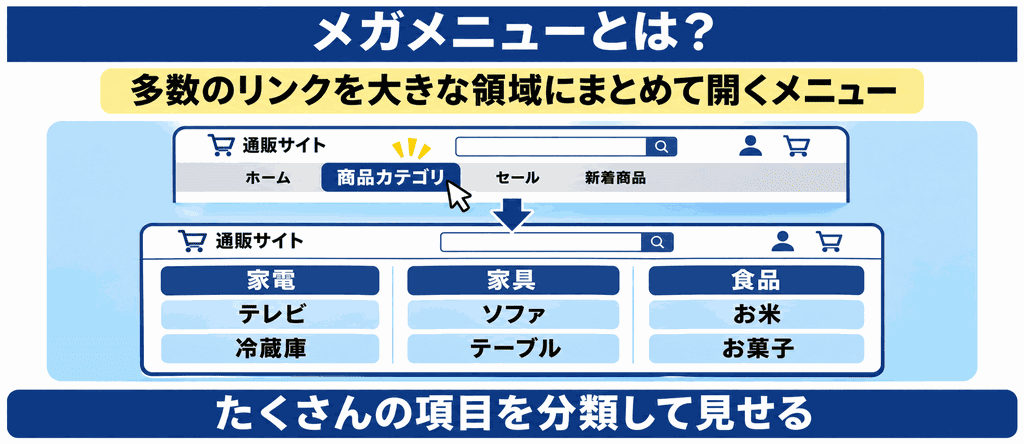
メガメニューは、多数のリンクを大きな領域にまとめて開くメニューです。
例えば、通販サイトの「商品カテゴリ」を押すと、「家電」「家具」「食品」の見出しと、それぞれの商品分類がまとめて開きます。複数の列に分けたり、画像を添えたりすることもあります。
メガメニューは「メガドロップダウン」「メガナビゲーションメニュー」とも呼ばれます。
ハンバーガーメニューとは?
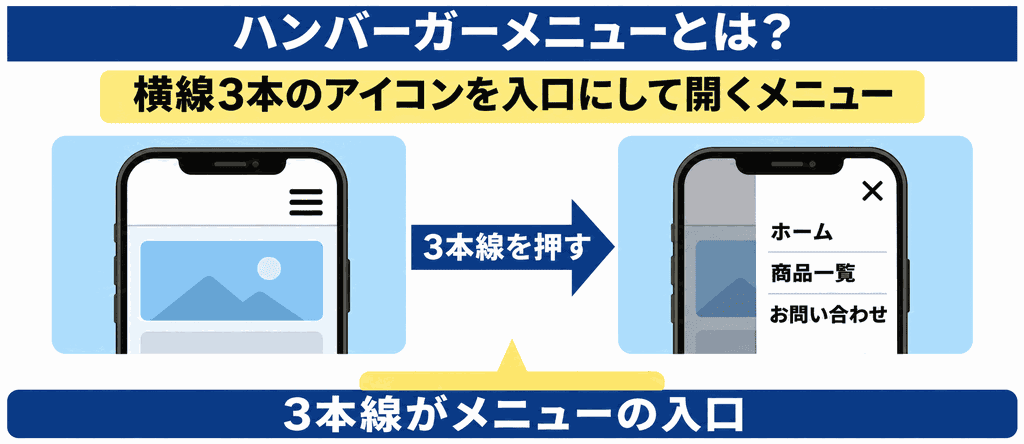
ハンバーガーメニューは、横線3本のアイコンを入口にして開くメニューです。
例えば、スマホの画面上部にある「☰」を押すと、「ホーム」「商品一覧」などが表示されます。メニューを開くための3本線自体を、ハンバーガーアイコンと呼びます。
ハンバーガーメニューは、三本の横線の見た目から「三本線メニュー」とも呼ばれます。
ハンバーガーメニュー・ドロワー・メガメニューの違い
ハンバーガーメニューは「3本線の入口」、ドロワーは「画面の端から引き出す表示」、メガメニューは「多数の項目を広く見せる表示」に注目した名前です。3本線を押してドロワーを開くように、組み合わせて使うこともあります。
ケバブメニューとは?
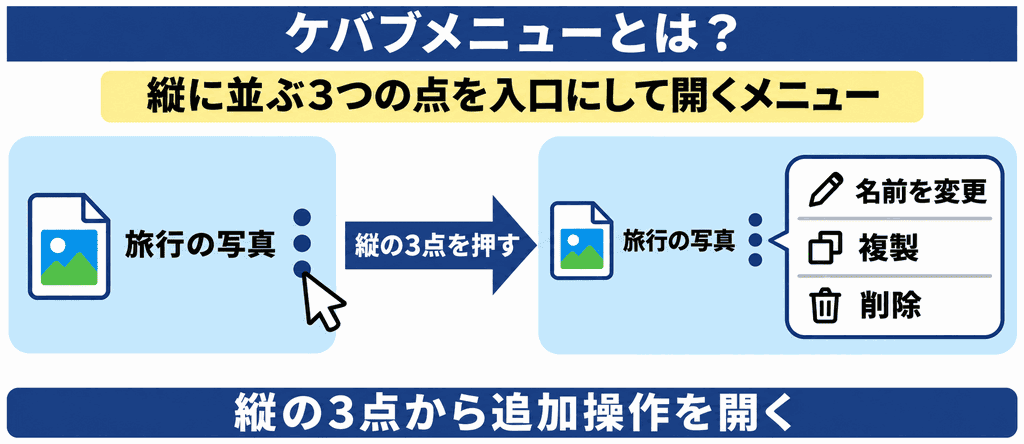
ケバブメニューは、縦に並ぶ3つの点を入口にして開くメニューです。
例えば、ファイルの右端にある「⋮」を押すと、「名前を変更」「削除」などが表示されます。普段は隠しておきたい追加操作の入口として使われます。
ケバブメニューは「縦三点メニュー」とも呼ばれます。
ミートボールメニューとは?
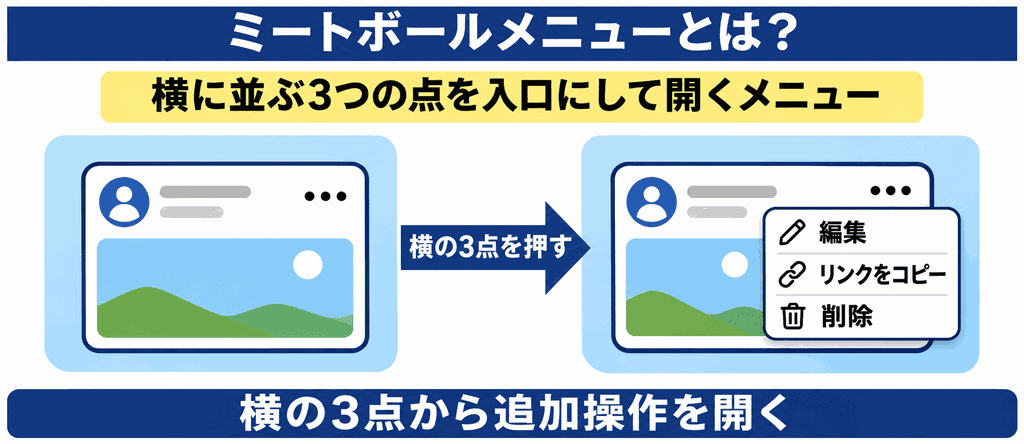
ミートボールメニューは、横に並ぶ3つの点を入口にして開くメニューです。
例えば、投稿の横にある「…」を押すと、「編集」「リンクをコピー」などが表示されます。ケバブメニューと同じく追加操作の入口によく使われ、点の向きだけで機能が決まるわけではありません。
ミートボールメニューは「横三点メニュー」とも呼ばれます。
お弁当メニューとは?
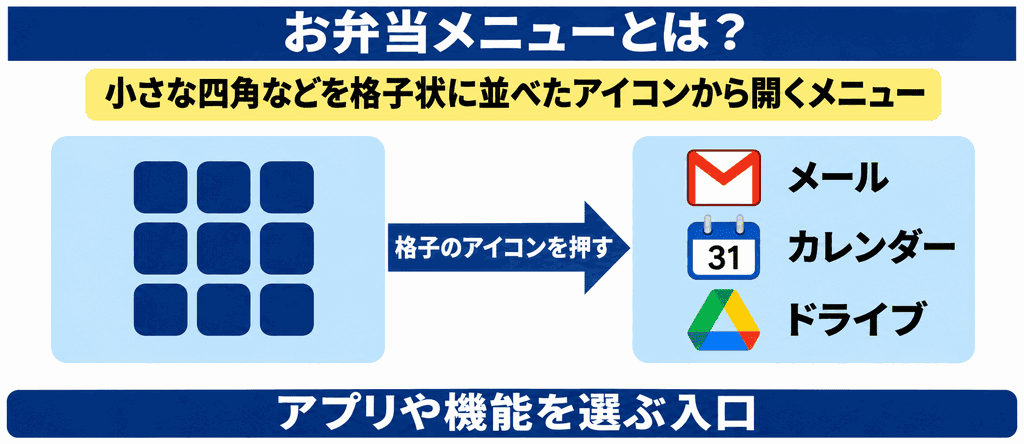
お弁当メニューは、小さな四角などを格子状に並べたアイコンから開くメニューです。
例えば、画面の隅にある3×3のマスのアイコンを押して、メールやカレンダーなどのアプリを選びます。
お弁当メニューは「ベントーメニュー」とも呼ばれます。また、四角の代わりに9個の点を3×3に並べたアイコンは「キャンディーボックスメニュー」と呼ばれることもあります。
ドネルケバブメニューとは?
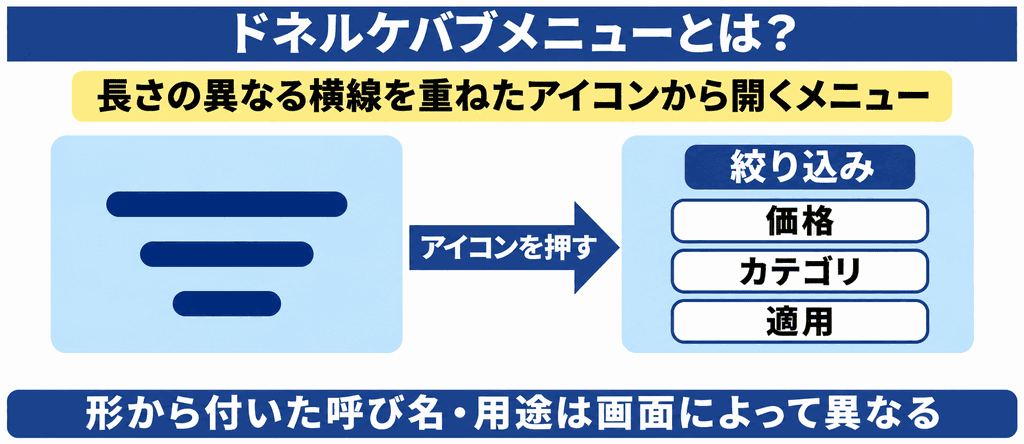
ドネルケバブメニューは、長さの異なる横線を重ねたアイコンから開くメニューです。
例えば、商品一覧の上にある、上から順に短くなる3本線を押して、絞り込み条件を開きます。ストロベリーメニューという呼び方もあります。これらは形から付いた呼び名で、実際の用途は画面によって異なります。
ケバブメニュー・ミートボールメニュー・お弁当メニューの違い
縦の3点がケバブ、横の3点がミートボール、格子状のマスがお弁当メニューの目印です。ケバブとミートボールは追加操作、お弁当はアプリや機能の切り替えによく使います。形だけでは用途を断定できないので、押したあとに何が開くかも確認しましょう。
情報や処理の状態を伝えるUIパーツ
情報をまとめたり、読み込み中などの状態を伝えたりするパーツです。商品の写真と価格をまとめた枠や、処理を待つ間に表示される回転マークなどが当てはまります。
まずは、商品一覧や記事一覧でよく見かけるカードから、情報や状態をわかりやすく伝えるパーツを見ていきましょう。
カードとは?
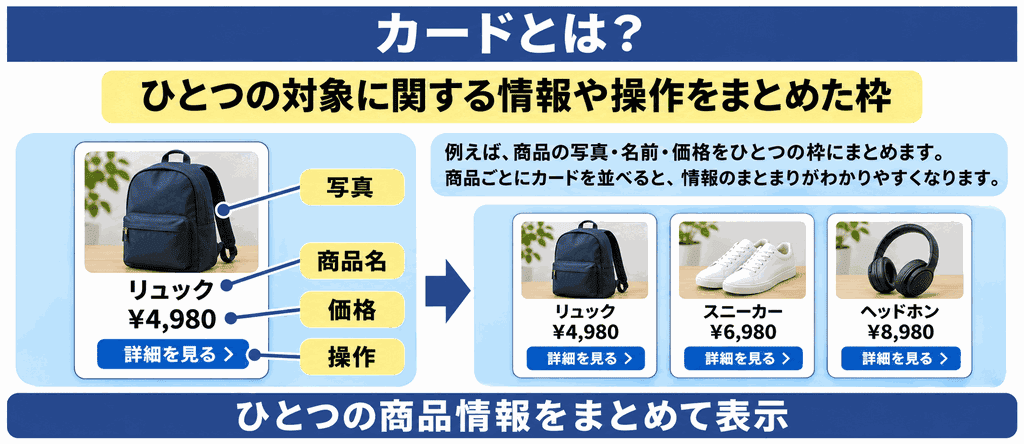
カードは、ひとつの対象に関する情報や操作をまとめた枠です。
例えば、商品の写真・名前・価格をひとつの枠にまとめます。商品ごとにカードを並べると、情報のまとまりがわかりやすくなります。
バッジとは?
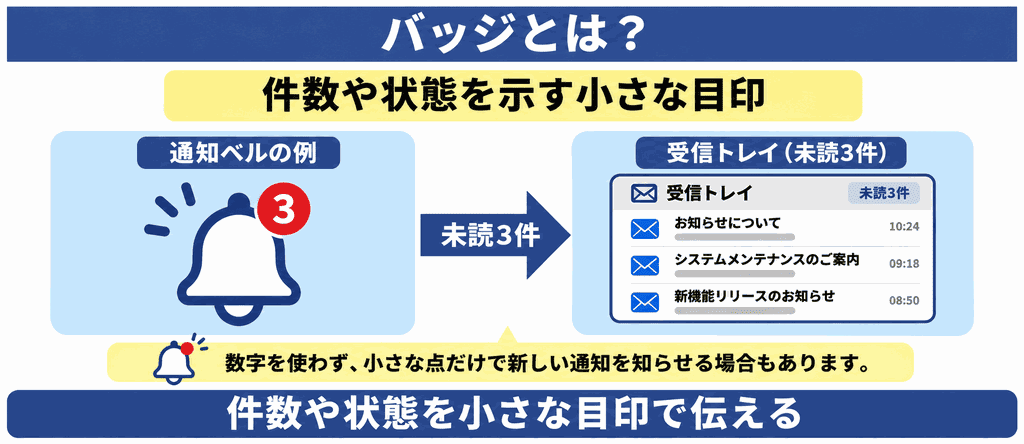
バッジは、件数や状態を示す小さな目印です。
例えば、通知ベルの横に未読件数の「3」を表示します。数字を使わず、小さな点だけで新しい通知を知らせる場合もあります。
チップ・バッジの違い
通販サイトで「送料無料 ×」という条件を選んだり外したりする小さな表示がチップ、カートの横に商品数の「3」を添える目印がバッジです。
チップは条件の選択や入力した情報の表示などに使い、バッジは件数や状態を知らせるために使います。どちらも小さく丸みのある形になることがありますが、役割に注目すると区別できます。
アバターとは?
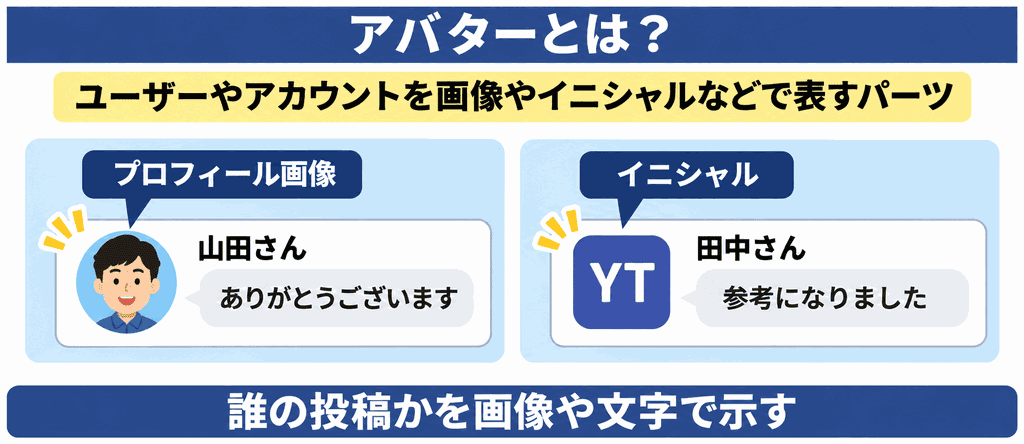
アバターは、ユーザーやアカウントを画像やイニシャルなどで表すパーツです。
例えば、コメント欄で投稿者名の横にプロフィール画像を表示します。丸い写真に限らず、四角い画像や名前の頭文字なども使われます。
アバターは「ユーザーアイコン」「プロフィールアイコン」とも呼ばれます。
プログレスバーとは?
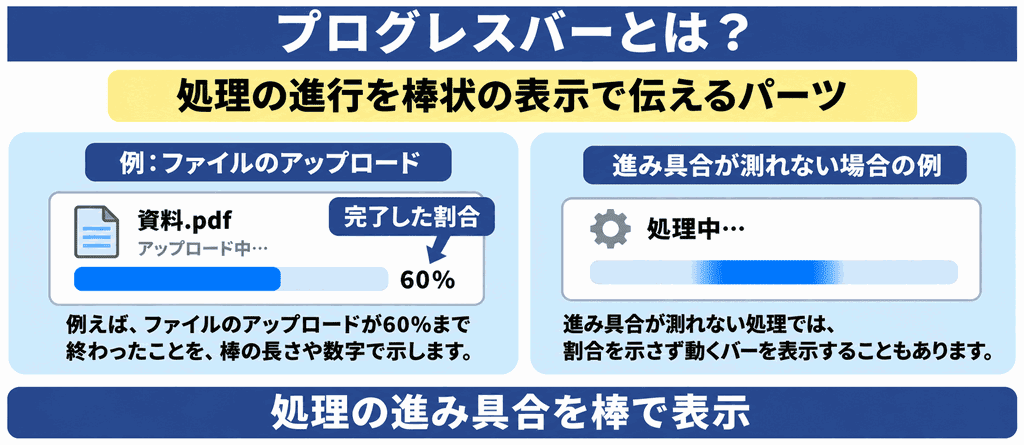
プログレスバーは、処理の進行を棒状の表示で伝えるパーツです。
例えば、ファイルのアップロードが60%まで終わったことを、棒の長さや数字で示します。進み具合が測れない処理では、割合を示さず動くバーを表示することもあります。
プログレスバーは「進捗バー」「進行状況バー」とも呼ばれます。
スピナーとは?
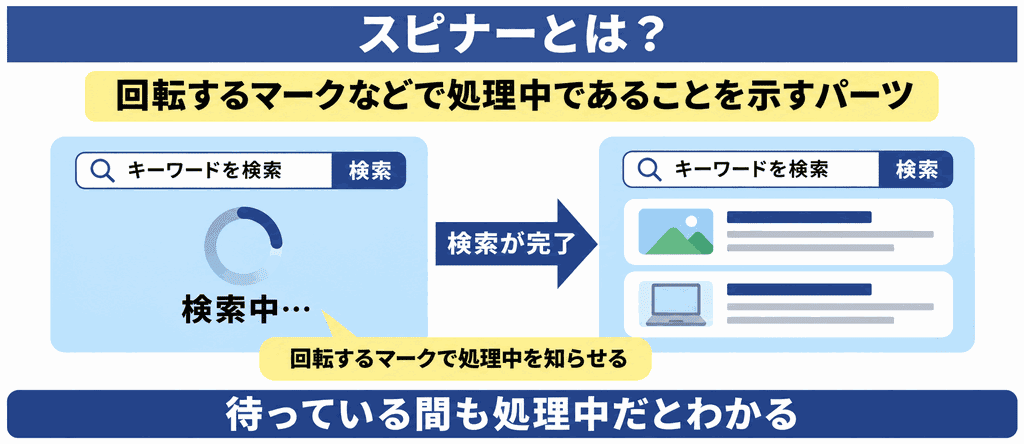
スピナーは、回転するマークなどで処理中であることを示すパーツです。
例えば、検索結果を待っている間に、くるくる回るマークを表示します。処理中であることはわかりますが、通常はあと何%で終わるかまでは示しません。
読み込み中を示すスピナーは「ローディングスピナー」とも呼ばれます。
スケルトンスクリーンとは?
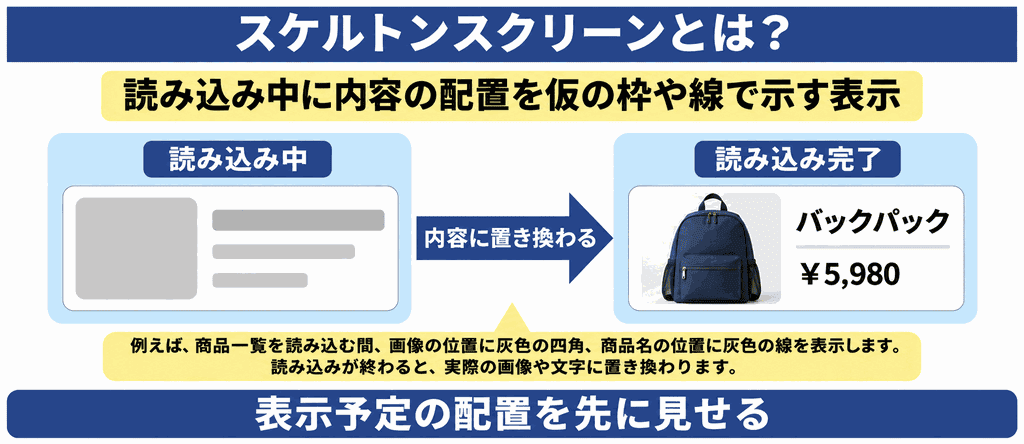
スケルトンスクリーンは、読み込み中に内容の配置を仮の枠や線で示す表示です。
例えば、商品一覧を読み込む間、画像の位置に灰色の四角、商品名の位置に灰色の線を表示します。読み込みが終わると、実際の画像や文字に置き換わります。
スケルトンスクリーンは「スケルトン」「スケルトンローダー」とも呼ばれます。
エンプティステートとは?
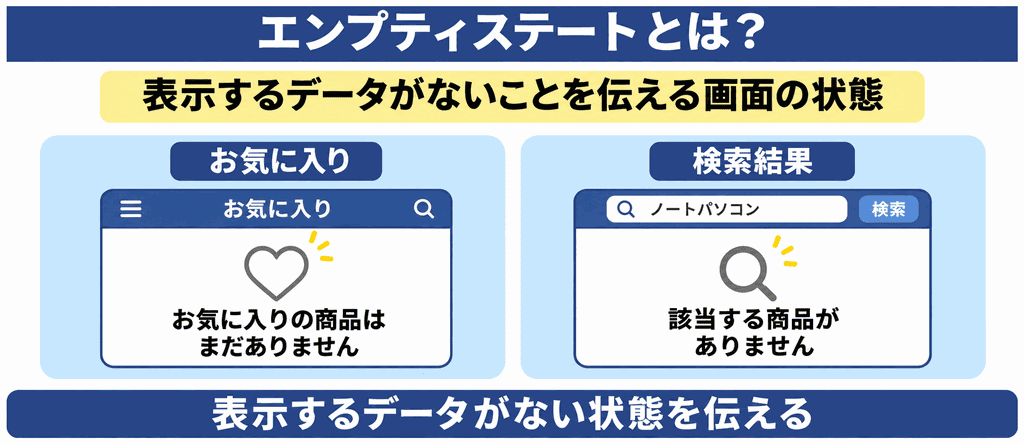
エンプティステートは、表示するデータがないことを伝える画面の状態です。
例えば、お気に入りが未登録のときに「お気に入りの商品はまだありません」と表示します。検索結果が0件の場合にも使います。
エンプティステートは「空状態」とも呼ばれます。GitHubのデザインシステムでは、空状態を表示する部品に「ブランクスレート」という名称が使われています。
プログレスバー・スピナー・スケルトンスクリーン・エンプティステートの違い
アップロードが「60%完了」のように進み具合を伝えたい場合は、割合を示すプログレスバーが使えます。処理中であることだけを知らせるならスピナー、読み込み後の配置を先に見せるならスケルトンスクリーンが使えます。
エンプティステートは、読み込み中の表示ではありません。「検索が終わったが0件だった」「まだ登録がない」など、表示するデータがない状態を伝えます。
カルーセルとは?
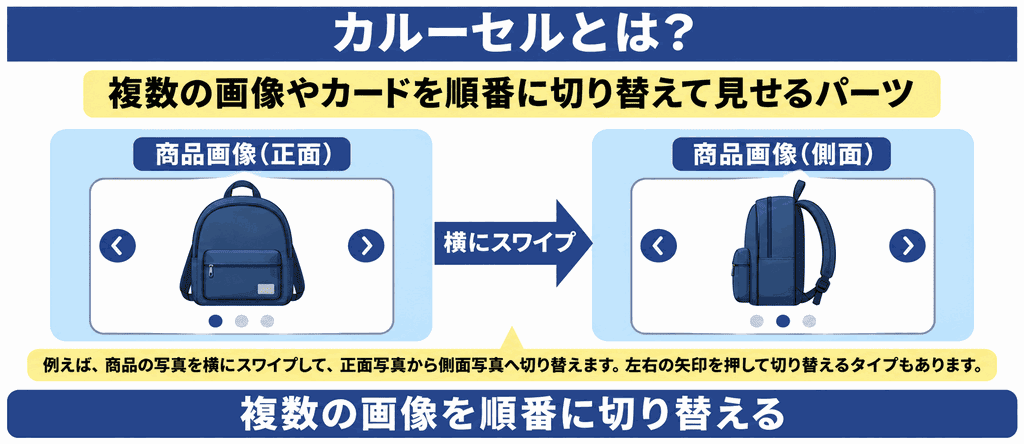
カルーセルは、複数の画像やカードを順番に切り替えて見せるパーツです。
例えば、商品の写真を横にスワイプして、正面写真から側面写真へ切り替えます。左右の矢印を押して切り替えるタイプもあります。
画像などを切り替える意味で、カルーセルは「スライダー」と呼ばれることもあります。特に画像を切り替えて表示するものは「画像スライダー」「スライドショー」とも呼ばれます。音量などの数値を調整するスライダーとは用途が異なります。
スライダー・カルーセルの違い
音量や価格のつまみを動かして数値を変えるものが、入力用のスライダーです。商品の正面写真から側面写真へ切り替えるように、画像やカードを順番に見せるものがカルーセルです。
カルーセルも「画像スライダー」と呼ばれることがあります。「音量を調整するスライダー」「商品写真を切り替えるカルーセル」のように、何を変えるのかを添えると伝わりやすくなります。
アイコンとは?
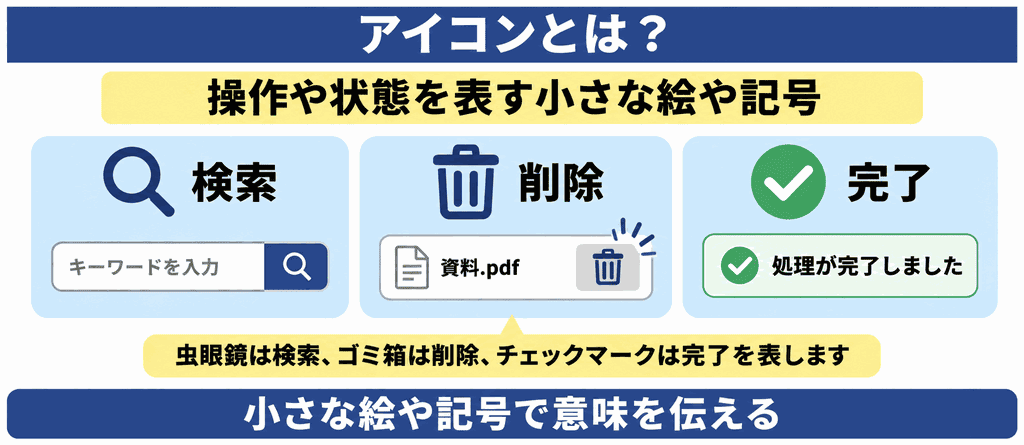
アイコンは、操作や状態を表す小さな絵や記号です。
例えば、虫眼鏡は検索、ゴミ箱は削除、チェックマークは完了を表します。丸の中にチェックがあっても、操作できる選択欄ではなく、完了を示すアイコンの場合があります。
本記事のまとめ
この記事では、よく使われる48種類のUIパーツの名前と違いを紹介しました。
名前と役割を知っておくと、画面の説明や修正の依頼が伝わりやすくなります。「これ、なんていう名前?」と迷ったときに、この記事を参考にしてください。
お読みいただきありがとうございました。