JavaScriptの開発手順を調べていると、npxやnpmで始まるコマンドを見かけます。
名前が似ているため、「何が違うの?」「どちらを使えばよいの?」と迷うこともあるのではないでしょうか。
まずは、npxは「パッケージのコマンドを実行するもの」、npmは主に「パッケージを管理するもの」と考えると、違いをつかみやすくなります。
この記事では、以下の内容を具体例とともに説明します。
- npxとnpmの意味
- npxとnpmの違い・比較
- npxとnpmの使い分け
- Yarnとnpmの関係
npxとは
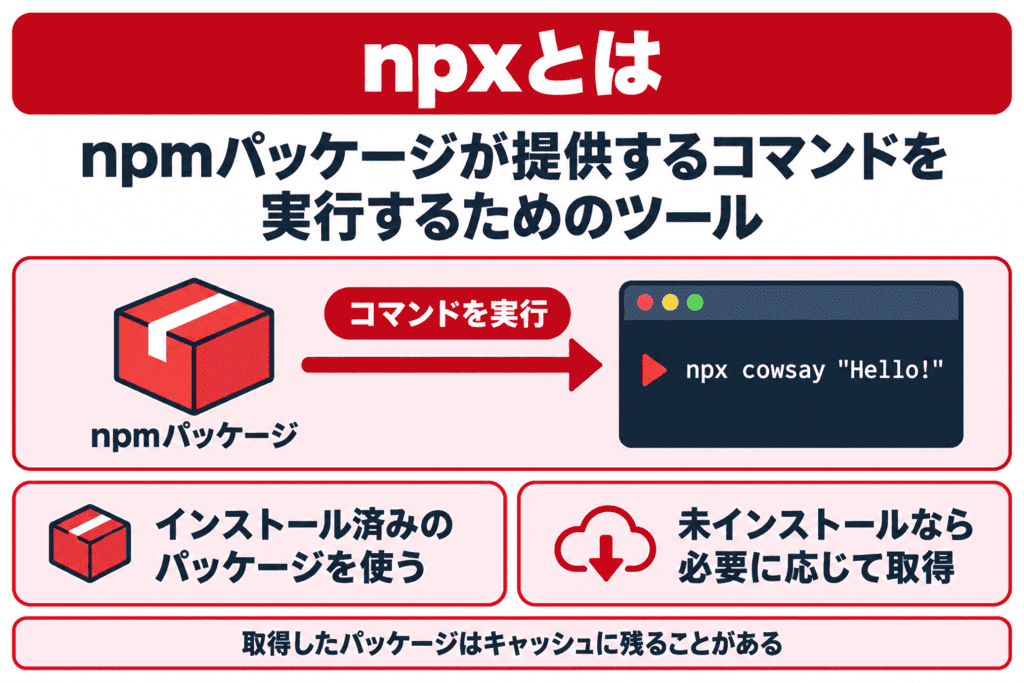
npxとは、npmパッケージが提供するコマンドを実行するためのツールです。
プロジェクトにインストール済みのパッケージを実行できるほか、必要に応じて未インストールのパッケージを取得して実行することもできます。
基本的な書き方は、次のとおりです。
npx パッケージ名例えば、牛の絵とメッセージを表示するcowsayというパッケージは、次のコマンドで実行できます。
npx cowsay "Hello!"

# 実行結果
 ________
< Hello! >
 --------
        \   ^__^
         \  (oo)\_______
            (__)\       )\/\
                ||----w |
|| ||実行すると、ターミナルに牛の絵と「Hello!」が表示されます。cowsayは実行するパッケージの名前で、"Hello!"は表示するメッセージです。
npxの特徴
npxには以下の特徴があります。
- 未インストールのパッケージも取得して実行できる
- 特定のバージョンを指定する
ここからは、それぞれの特徴について詳しく説明します。
未インストールのパッケージも取得して実行できる
npxの便利な点は、プロジェクトにインストール済みのパッケージを実行できるほか、未インストールのパッケージを取得して実行することもできる点です。
必要なパッケージがない場合には、取得してよいか確認されることがあります。表示されたパッケージ名を確認し、意図したパッケージであれば進めます。
このとき、取得したパッケージはnpmの「キャッシュ」に置かれます(キャッシュは、取得したデータなどを再利用するための保存場所です)。そのため、「npxは一切インストールしない」「実行後に必ずすべて削除される」という意味ではありません。
すべてのパッケージをnpxで実行できるわけではありません。基本的には、実行用のコマンドを提供しているパッケージが対象です。
特定のバージョンを指定する
パッケージ名の後ろに「@バージョン番号」を付けると、使うバージョンを指定できます。 例えば、バージョン1.0.3を指定する書き方は次のとおりです。
npx パッケージ名@1.0.3これにより、「以前のバージョンで動きを確かめたい」「別のバージョンを試したい」といった使い方ができます。このコマンドで実行するバージョンを指定しても、それだけでプロジェクトのpackage.jsonに記録されたバージョンが書き換わるわけではありません。
ただし、npxはバージョンを指定して実行するために使えるツールであり、プロジェクトで継続して使うパッケージの管理はnpmで行います。
npmとは
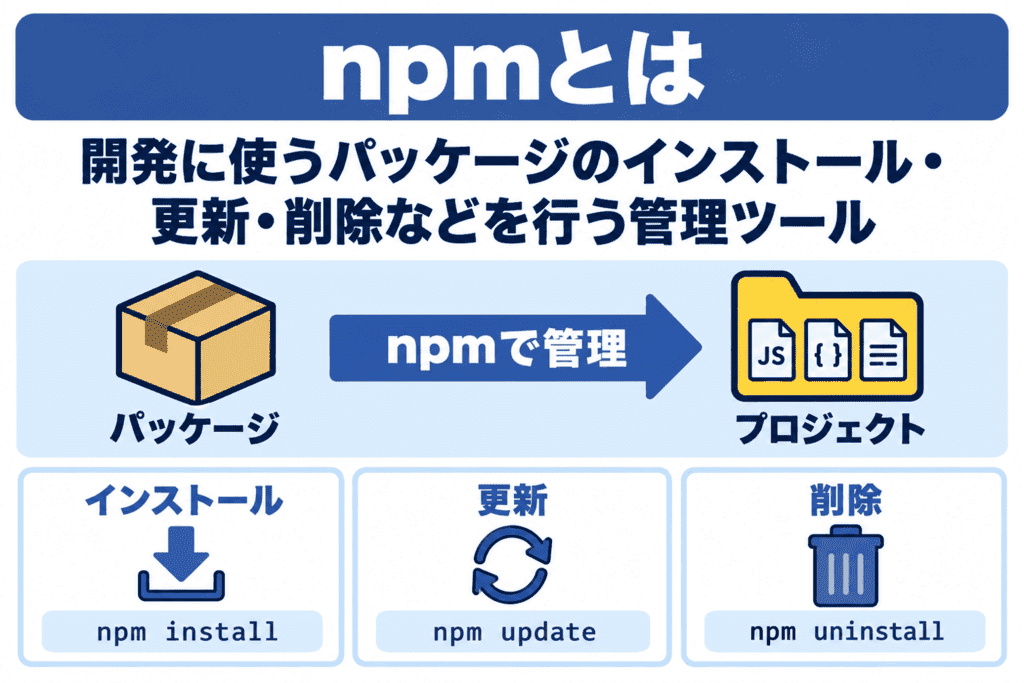
npmとは、開発に使うパッケージのインストール・更新・削除などを行う管理ツールです。
例えば、コードの字下げや改行などを整える「Prettier(プリティア)」を、このプロジェクトで使いたいと考えたとき、npmで追加できます。
npmでよく使う操作は、次のとおりです。パッケージ名は、使いたいパッケージの名前に置き換えます。
| やりたいこと | コマンド |
| パッケージを追加する | npm install パッケージ名 |
| パッケージを更新する | npm update パッケージ名 |
| パッケージを削除する | npm uninstall パッケージ名 |
例えば、「Prettier」を追加する場合は、プロジェクトのフォルダで次のコマンドを実行します。
npm install --save-dev prettier--save-devは、開発時に使用するパッケージとして記録する指定です。
npmの特徴
npmには以下の特徴があります。
- scriptsに登録した処理を実行できる
ここからは、この特徴について詳しく説明します。
scriptsに登録した処理の実行
npmはパッケージを管理するだけでなく、package.jsonのscriptsに記述されたスクリプトを実行することもできます。
基本的な書き方は、次のとおりです。xxxの部分を、登録した処理の名前に置き換えます。
npm run xxx例えば、先ほどのPrettierを使ってコードを整える処理を、formatという名前で登録してみましょう。次のコードは、package.jsonのscripts部分を示した抜粋です。
{
  "scripts": {
    "format": "prettier sample.js --write"
  }
}この設定がある場合、プロジェクトのフォルダで次のコマンドを実行します(以下の例では、Prettierをインストール済みで、プロジェクトのフォルダにsample.jsがあることを前提とします)。
npm run formatすると、formatに対応するprettier sample.js --writeが実行され、sample.jsの字下げや改行などが整えられて保存されます。
このように、よく使う処理を登録しておけば、毎回長いコマンドを入力せず、短い名前で呼び出せます。
npxとnpmの違い・比較
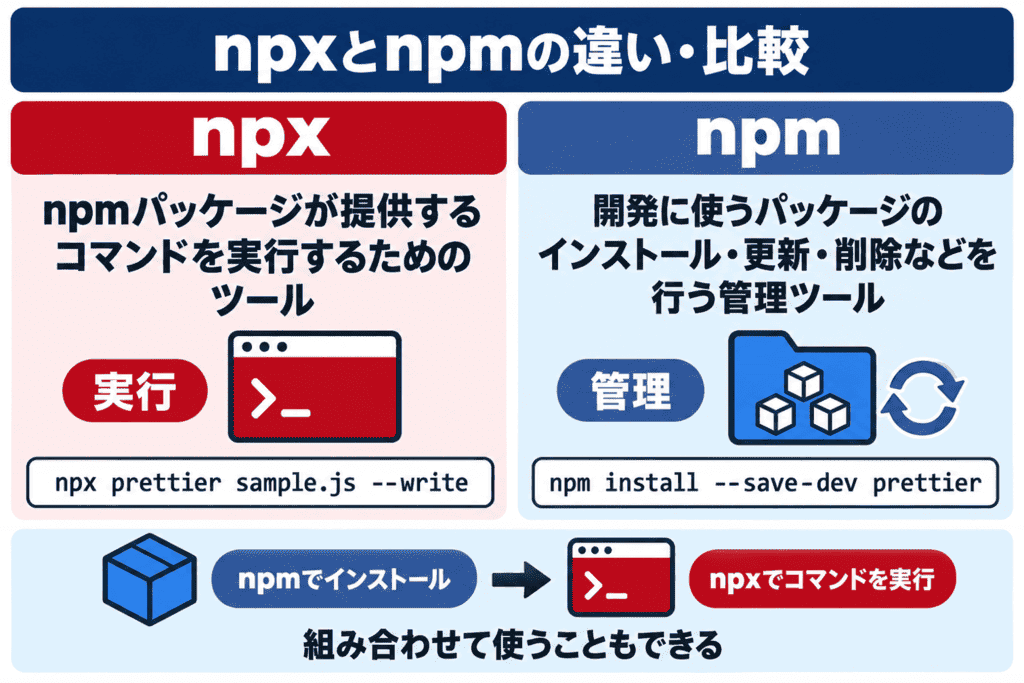
npxとnpmの違いは、主な役割が「実行」なのか「管理」なのかという点です。
| 比較項目 | npx | npm |
| 主な役割 | パッケージが提供するコマンドを実行する | パッケージをインストール・更新・削除する |
| コマンド例 | npx prettier --version | npm install --save-dev prettier |
| プロジェクトでの利用 | インストール済みのパッケージを実行できる | 使用するパッケージやバージョンを記録できる |
| 未インストールのパッケージ | 必要に応じて取得して実行できる | installでプロジェクトなどに追加する |
例えば、先ほどのコマンドでPrettierをインストールしただけでは、まだコードは整いません。
実際にコードを整えるには、Prettierを動かす必要があります。同じフォルダにsample.jsがある場合、次のコマンドで整えられます。
npx prettier sample.js --writesample.jsは処理するファイル名、--writeは整えた内容をファイルに書き込む指定です。実行すると、ファイルの字下げや改行などが整えられて保存されます。
つまり、npmでパッケージをインストールし、npxでそのパッケージのコマンドを実行するという関係です。
補足
npmには実行機能がない」という意味ではありません。npmには、登録した処理を動かすnpm runや、npxと同じ仕組みでコマンドを実行するnpm execもあります。
現在のnpxは、このnpm execの仕組みを利用しています。「npxは実行、npmは管理」は、最初に主な役割をつかむための整理として覚えておきましょう。
npxとnpmの使い分け
使い分けに迷ったら、「パッケージのコマンドを実行したいのか」「パッケージをプロジェクトに追加したいのか」で考えましょう。
npxは、次のような用途に向いています。
- パッケージをその場で試したいとき
- 事前にプロジェクトへ追加する手順を踏まず、必要なパッケージを取得して実行できます。
- 特定のバージョンのパッケージを実行したいとき
npx パッケージ名@バージョン番号のように指定して、そのバージョンの動きを確認できます。
- パッケージをグローバルにインストールせずに使いたいとき
- 複数のパッケージや異なるバージョンを、必要に応じて呼び出せます。共通の保存先に入れたパッケージを、その都度入れ替える手間を減らせます。
- プロジェクトにインストール済みのパッケージを実行したいとき
npx prettier sample.js --writeのように、そのプロジェクトにインストールされているパッケージのコマンドを実行できます。
npmは、次のような用途に向いています。
- プロジェクトに必要なパッケージを追加・管理したいとき
- アプリで使うパッケージや開発用のパッケージを、
npm installでプロジェクトに追加します。
- アプリで使うパッケージや開発用のパッケージを、
- 必要なパッケージやバージョンを管理したいとき
- あるパッケージを動かすために必要な、別のパッケージとの依存関係も含めて扱います。
- 登録済みの処理を実行したいとき
npm run devやnpm run formatのように、package.jsonのscriptsに登録した処理を呼び出します。
補足:Yarnとは
Yarnは、npmと同じく、パッケージのインストールや依存関係の管理を行うツールです。
Yarnはnpmの代わりに使える選択肢の1つで、2016年にFacebook(現Meta)が他社と協力して公開しました。
npmとYarnの基本的な違いは、次のとおりです。
| 比較項目 | npm | Yarn |
| 位置付け | Node.jsの標準的なインストーラーに同梱されるパッケージマネージャー | npmの代わりに利用できるパッケージマネージャー |
| 利用の準備 | 通常、Node.jsと一緒にインストールされる | 別途、利用するための準備が必要 |
| パッケージなどの設定 | package.json | package.json |
| ロックファイル | package-lock.json | yarn.lock |
ロックファイルとは、使用するパッケージの具体的なバージョンや依存関係を記録するファイルです。
例えば、同じプロジェクトでも、人によって異なるバージョンが入ると、「自分のパソコンでは動くのに、ほかの人のパソコンでは動かない」といった問題につながります。
ロックファイルは、インストールするパッケージの組み合わせをそろえ、同じ環境を再現しやすくするために使います。
npmではpackage-lock.json、Yarnではyarn.lockが、この役割を担います。
このように、npmとYarnは、使うファイルやコマンドに違いはありますが、どちらもパッケージを管理するためのツールです。npxは、そのパッケージが提供するコマンドを実行するためのツールとして整理できます。
まずは、Yarnはnpmと似た役割を持つ別の選択肢と理解すれば十分です。既存のプロジェクトに参加するときは、そのプロジェクトで採用されている管理ツールに合わせましょう。
本記事のまとめ
この記事では「npxとnpmの違いと使い分け」について、以下の内容を説明しました。
- npxは、npmパッケージが提供するコマンドを実行するためのツールである。
- npmは、パッケージのインストール・更新・削除などを行う管理ツールである。
- npm runは、
package.jsonのscriptsに登録した処理を実行する。 - npxは未インストールのパッケージを取得して実行でき、取得したものがキャッシュに残ることがある。
- Yarnは、npmの代わりに利用できるパッケージ管理ツールである。
お読みいただきありがとうございました。